
Chương 1. Giới thiệu ứng dụng
Ứng dụng thiền sinh là cổng thông tin dành cho các bạn đã đăng ký tham gia khóa thiền tập của Miền Tỉnh Thức Melbourne. Trên ứng dụng, bạn có thể:
- xem lịch thiền tập, giờ giấc, địa điểm và chương trình của từng buổi thiền;
- phản hồi Tham dự hoặc Không tham dự, và báo vắng kèm lý do;
- mở Mã QR của tôi để xuất trình khi check-in tại thiền đường;
- đọc thông báo, tài liệu và tiện ích do ban tổ chức gửi.
Ứng dụng chạy trên trình duyệt của điện thoại (Safari trên iPhone, Chrome trên Android), không cần tải từ App Store hay Google Play. Bạn có thể dùng ngay trên trình duyệt hoặc thêm vào màn hình chính để mở nhanh như một ứng dụng (xem Chương 3).
Mọi giờ giấc trong ứng dụng là giờ Melbourne.
Chương 2. Đăng nhập và tài khoản
Đăng nhập
Bạn đăng nhập bằng số điện thoại đã đăng ký và mã PIN 4 chữ số do ban tổ chức cấp. Ứng dụng không dùng email, mật khẩu hay mã gửi qua tin nhắn, và bạn không cần tự đăng ký.
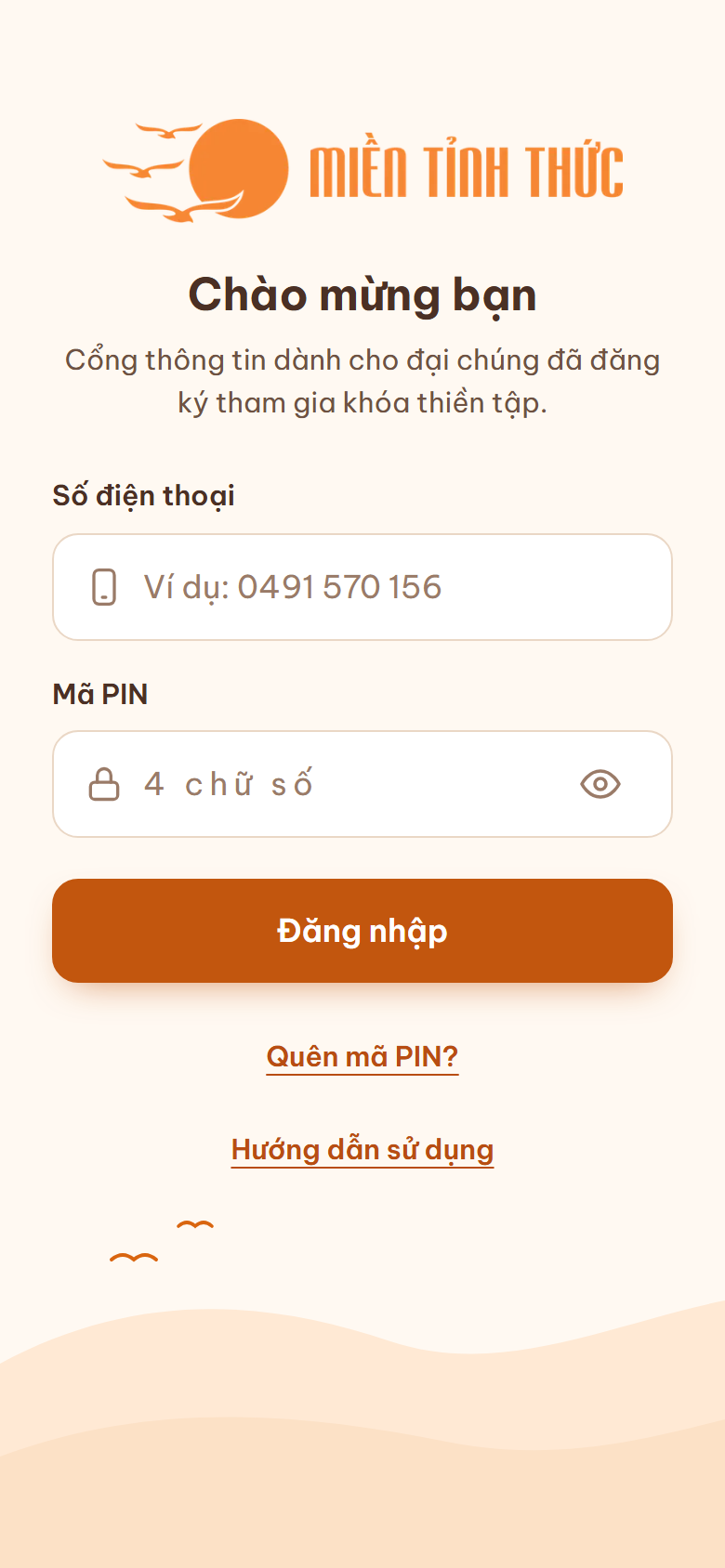
Bước 1: Mở https://thiensinh.mientinhthucmelbourne.org trên trình duyệt.
Bước 2: Nhập số điện thoại vào ô Số điện thoại (ví dụ 0491 570 156).
Bước 3: Nhập mã PIN 4 chữ số vào ô Mã PIN. Chạm vào biểu tượng hình con mắt ở cuối ô nếu muốn xem lại mã vừa nhập.
Bước 4: Chạm Đăng nhập.
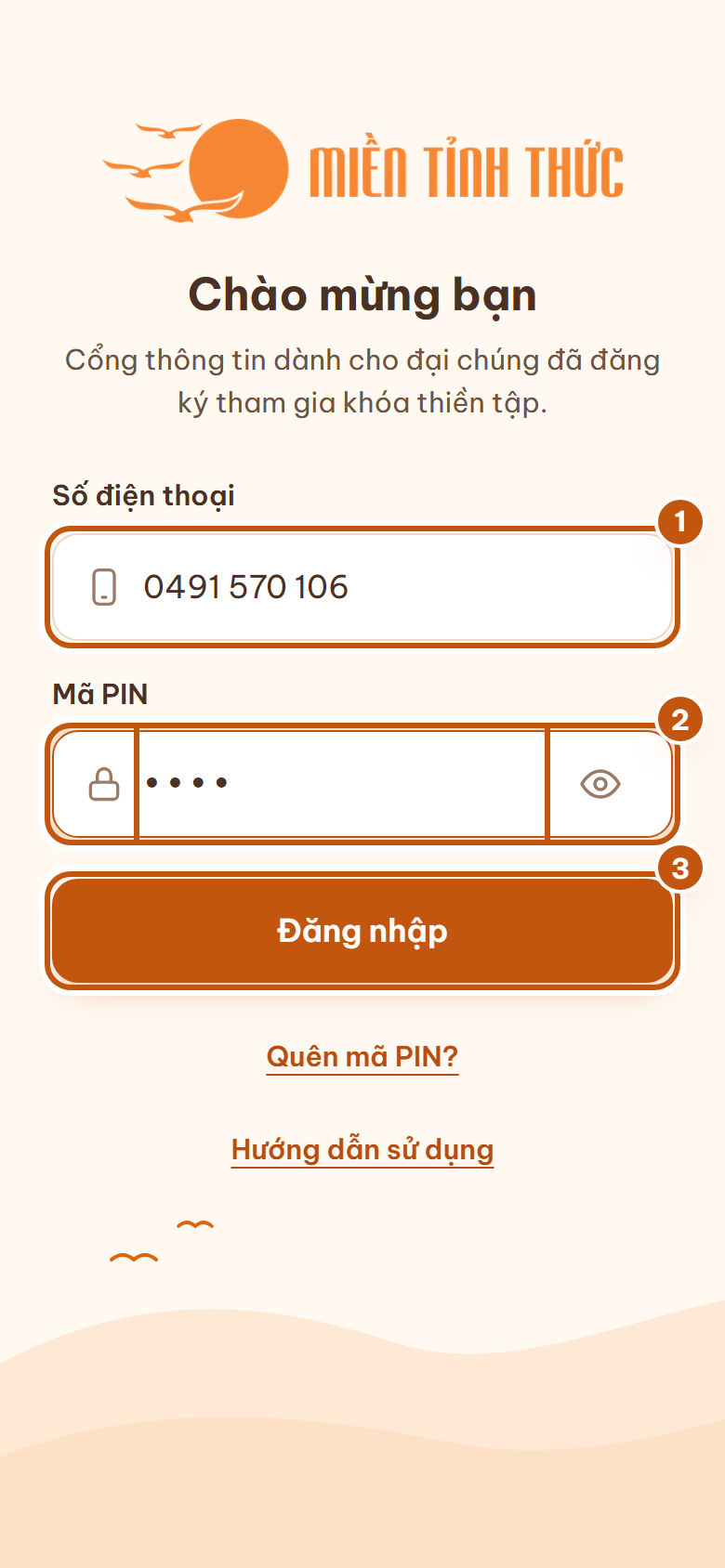
Nếu ban tổ chức chọn đăng nhập bằng mã tham dự, ô đầu tiên sẽ là Mã tham dự (ví dụ MTT-0042) thay cho số điện thoại.
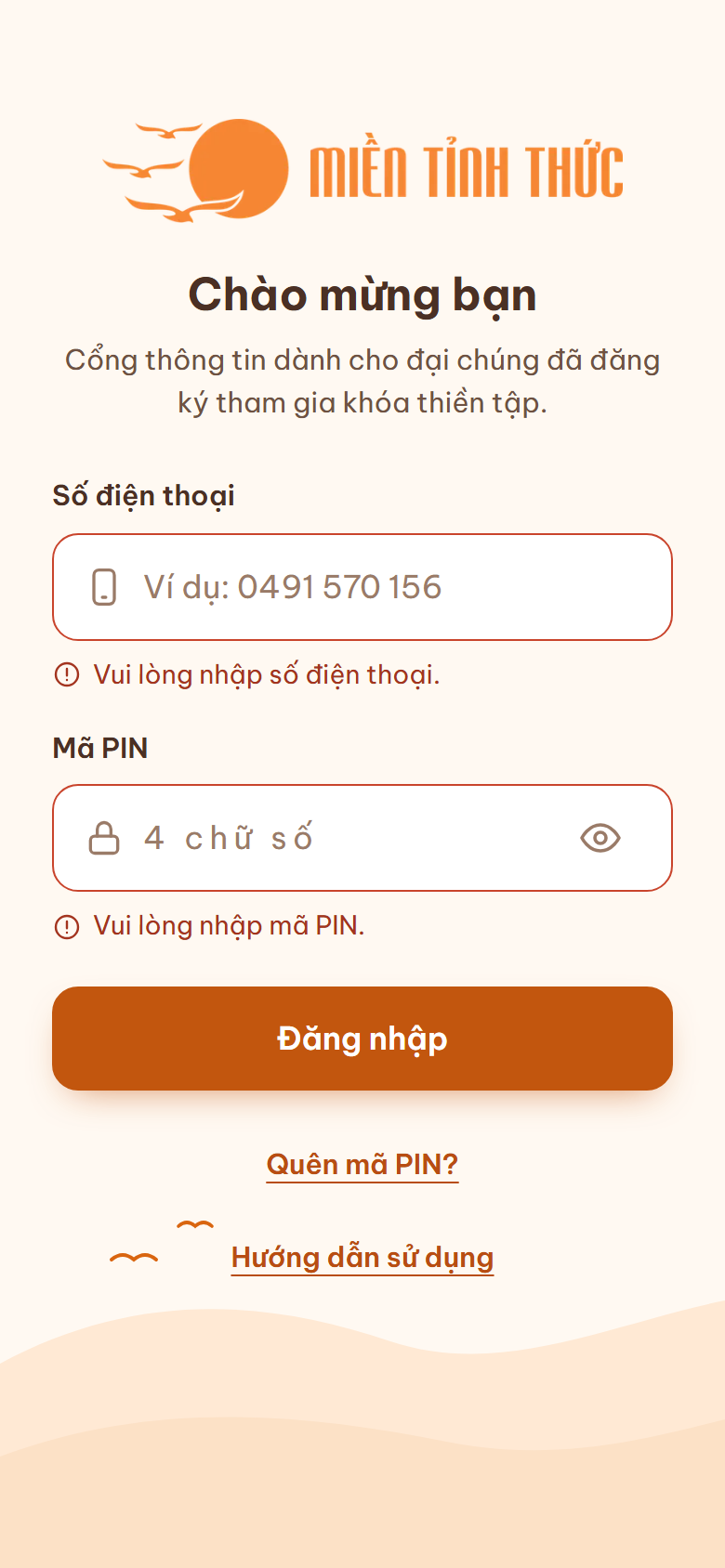
Nếu bạn để trống một ô, ứng dụng sẽ nhắc ngay dưới ô đó, ví dụ Vui lòng nhập số điện thoại. hoặc Vui lòng nhập mã PIN.
Khi đăng nhập không thành công
Nếu số điện thoại hoặc mã PIN chưa đúng, ứng dụng hiện: Thông tin đăng nhập chưa chính xác. Vui lòng kiểm tra lại và thử lại. Vì lý do bảo mật, thông báo này giống nhau trong mọi trường hợp, nên ứng dụng không cho biết cụ thể sai ở đâu.
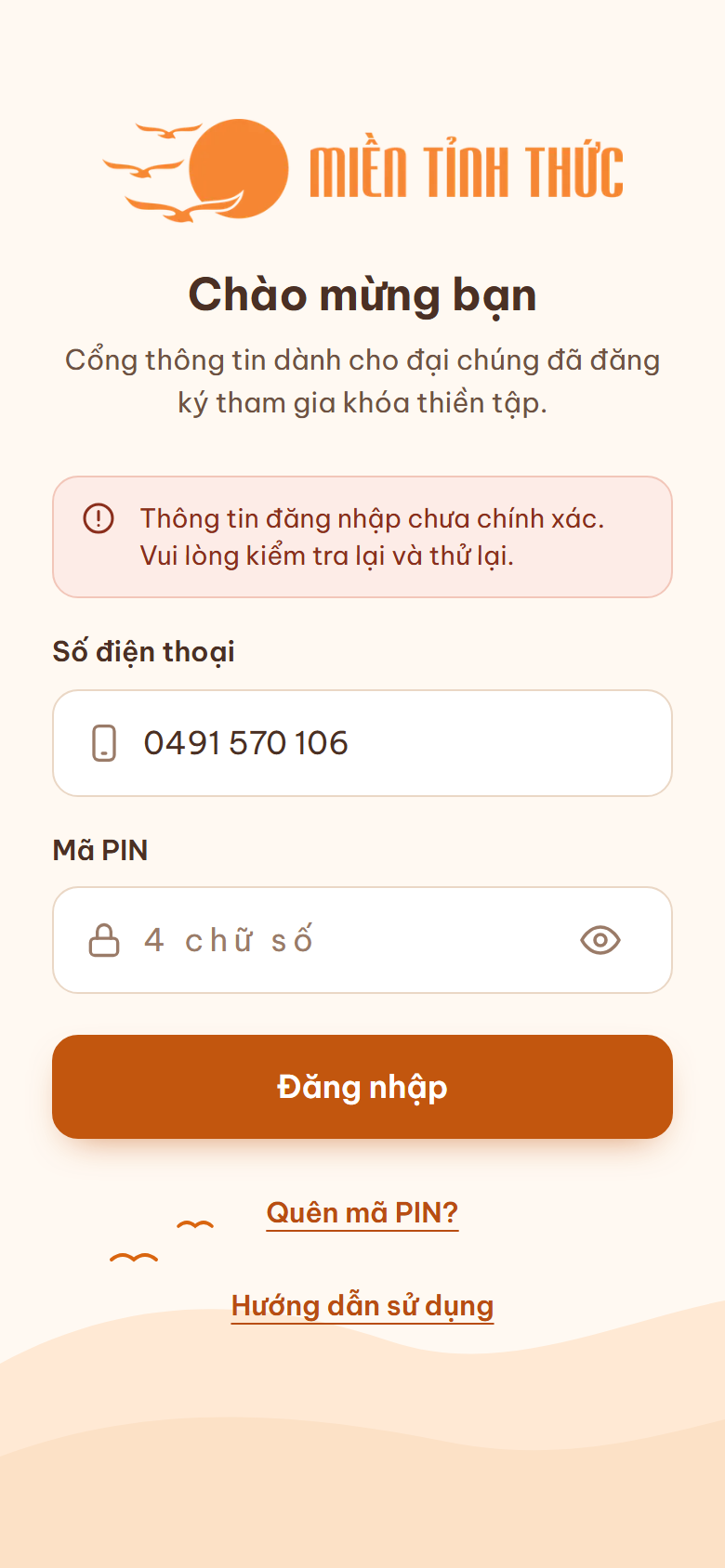
Hãy kiểm tra lại:
- số điện thoại có đúng là số bạn đã đăng ký với ban tổ chức không;
- mã PIN có đủ 4 chữ số không.
Nếu nhập sai nhiều lần liên tiếp, ứng dụng sẽ tạm thời không cho đăng nhập: hãy chờ khoảng 15 phút rồi thử lại. Nếu nhập sai quá nhiều lần trong một ngày, tài khoản sẽ bị khóa và chỉ ban tổ chức mới mở khóa được, khi đó bạn hãy liên hệ ban tổ chức (Chương 14).
Quên mã PIN
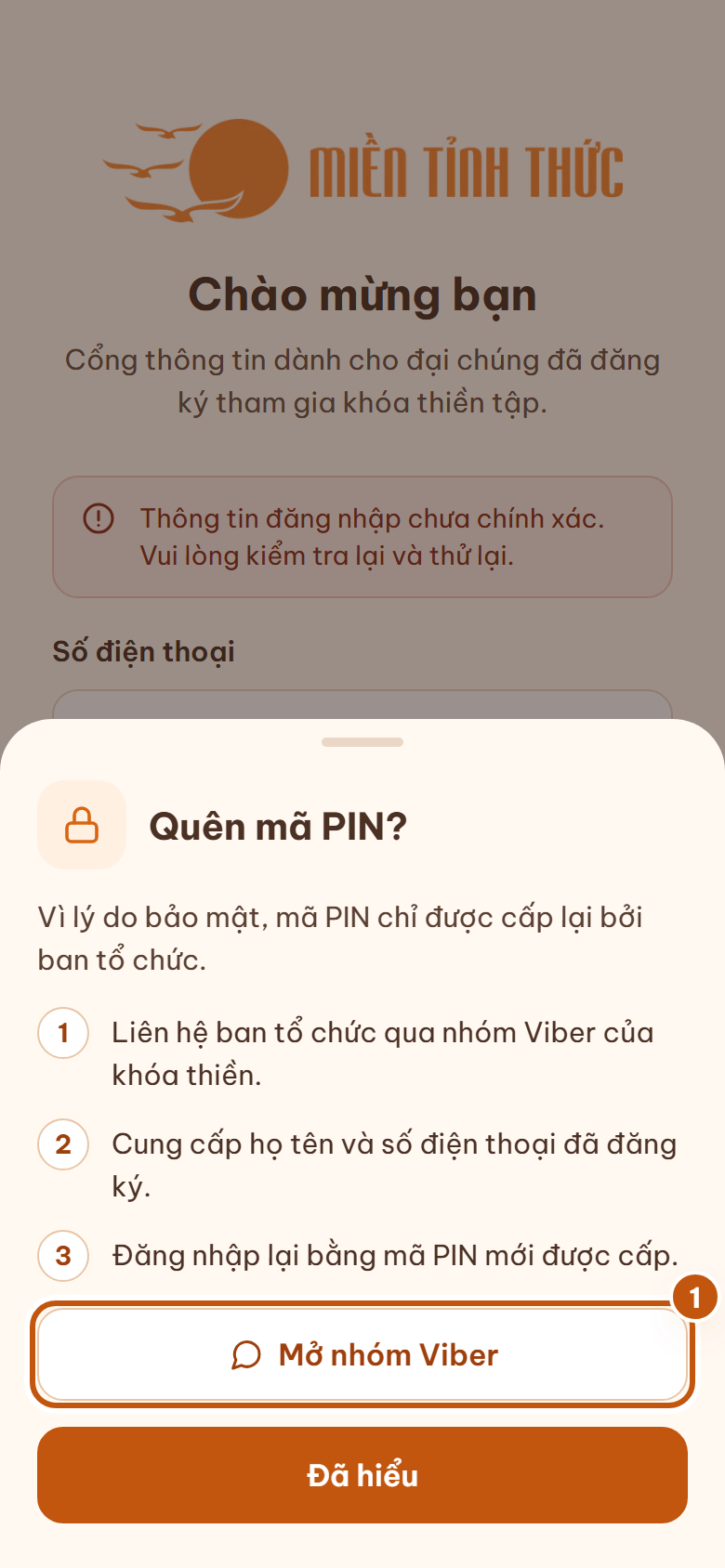
Mã PIN chỉ được ban tổ chức cấp lại; bạn không thể tự đổi mã PIN trong ứng dụng.
Bước 1: Trên trang đăng nhập, chạm Quên mã PIN?.
Bước 2: Chạm Mở nhóm Viber để liên hệ ban tổ chức.
Bước 3: Cho ban tổ chức biết họ tên và số điện thoại đã đăng ký.
Bước 4: Đăng nhập lại bằng mã PIN mới được cấp.
Giữ đăng nhập và phiên đăng nhập hết hạn
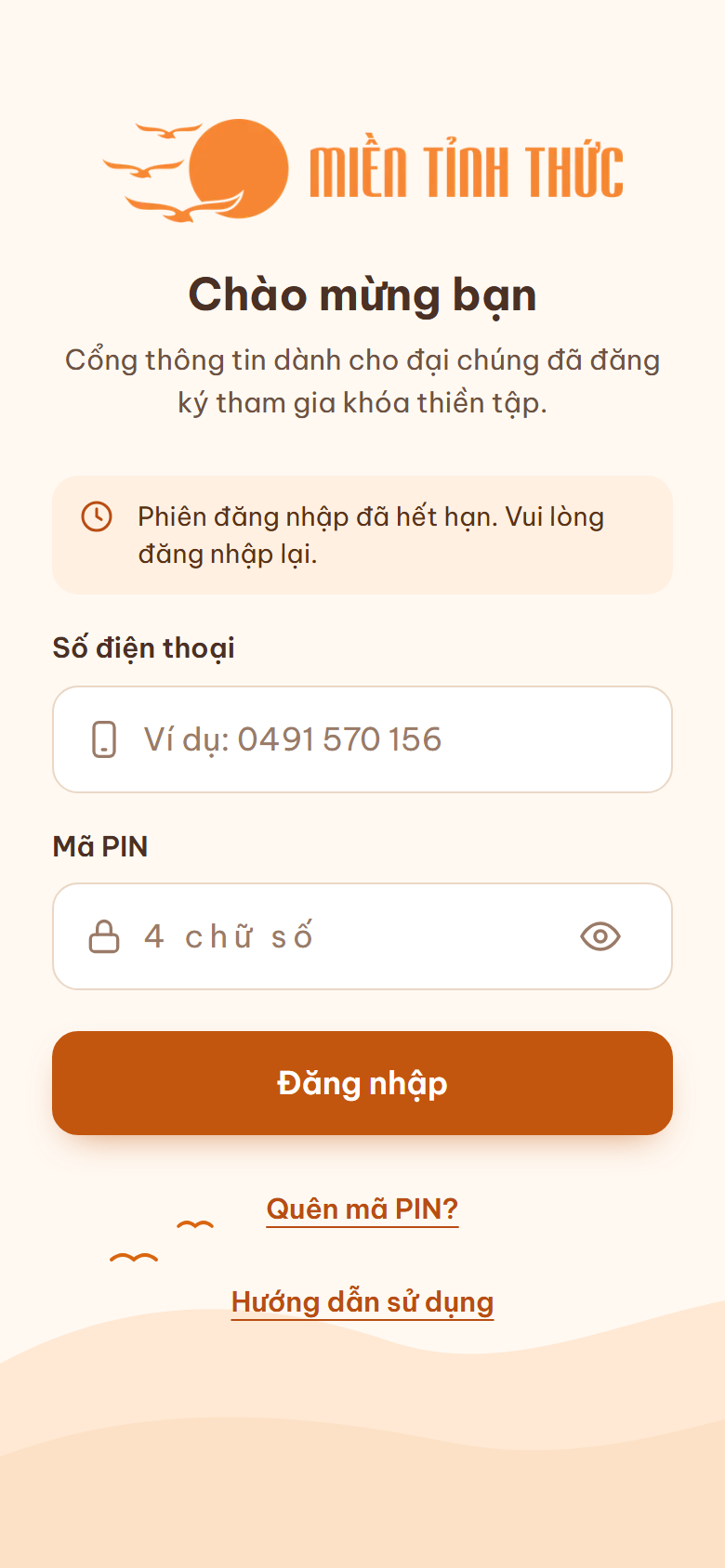
Sau khi đăng nhập, bạn sẽ ở trạng thái đăng nhập trên điện thoại đó, không cần nhập lại mã PIN mỗi lần mở ứng dụng. Bạn sẽ phải đăng nhập lại khi:
- không mở ứng dụng trong khoảng 30 ngày;
- ban tổ chức cấp lại mã PIN mới hoặc khóa tài khoản của bạn;
- bạn tự đăng xuất.
Khi đó, trang đăng nhập hiện: Phiên đăng nhập đã hết hạn. Vui lòng đăng nhập lại. Bạn chỉ cần đăng nhập lại như bình thường.
Đăng xuất
Nên đăng xuất nếu bạn dùng chung điện thoại với người khác.
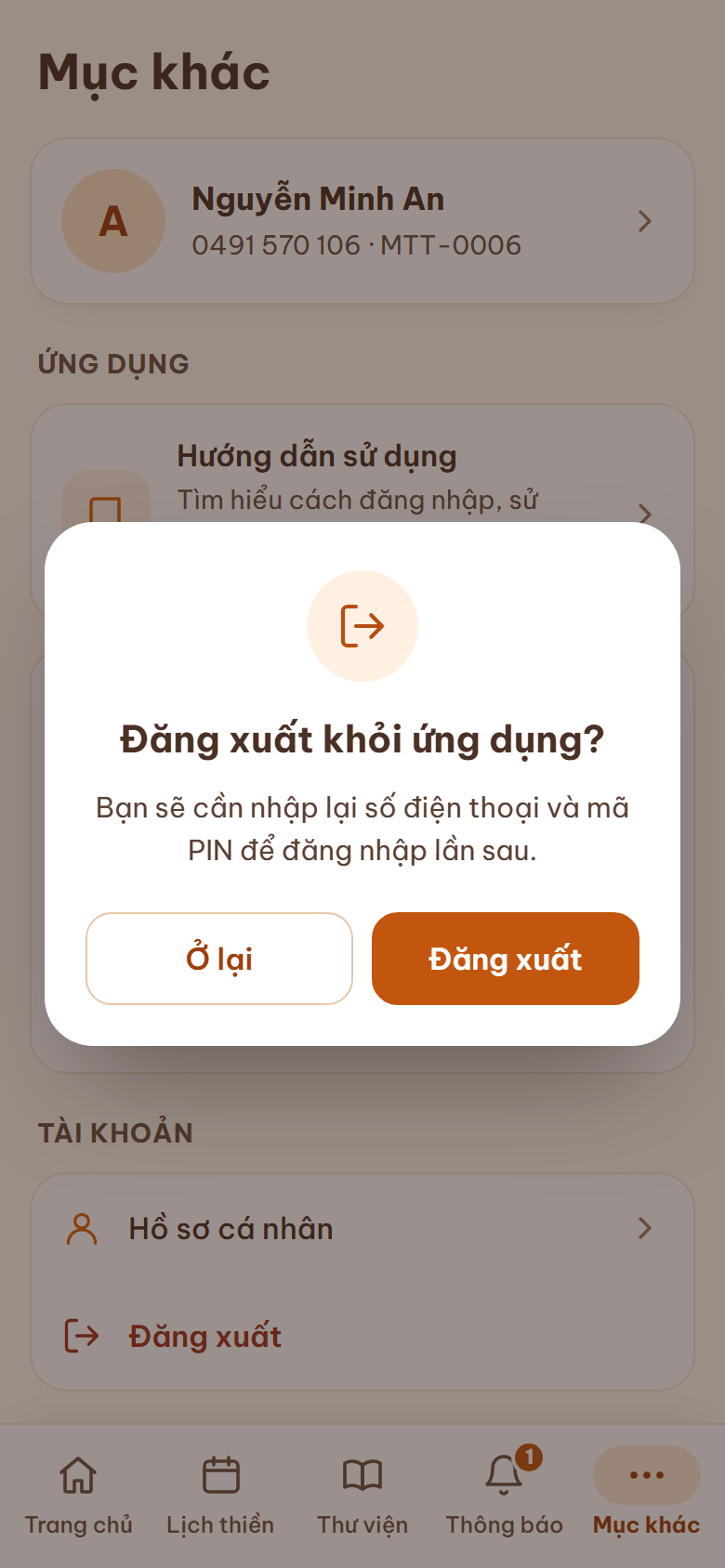
Bước 1: Chạm Mục khác trên thanh điều hướng.
Bước 2: Trong phần Tài khoản, chạm Đăng xuất.
Bước 3: Chạm Đăng xuất để xác nhận, hoặc Ở lại nếu muốn tiếp tục dùng ứng dụng.
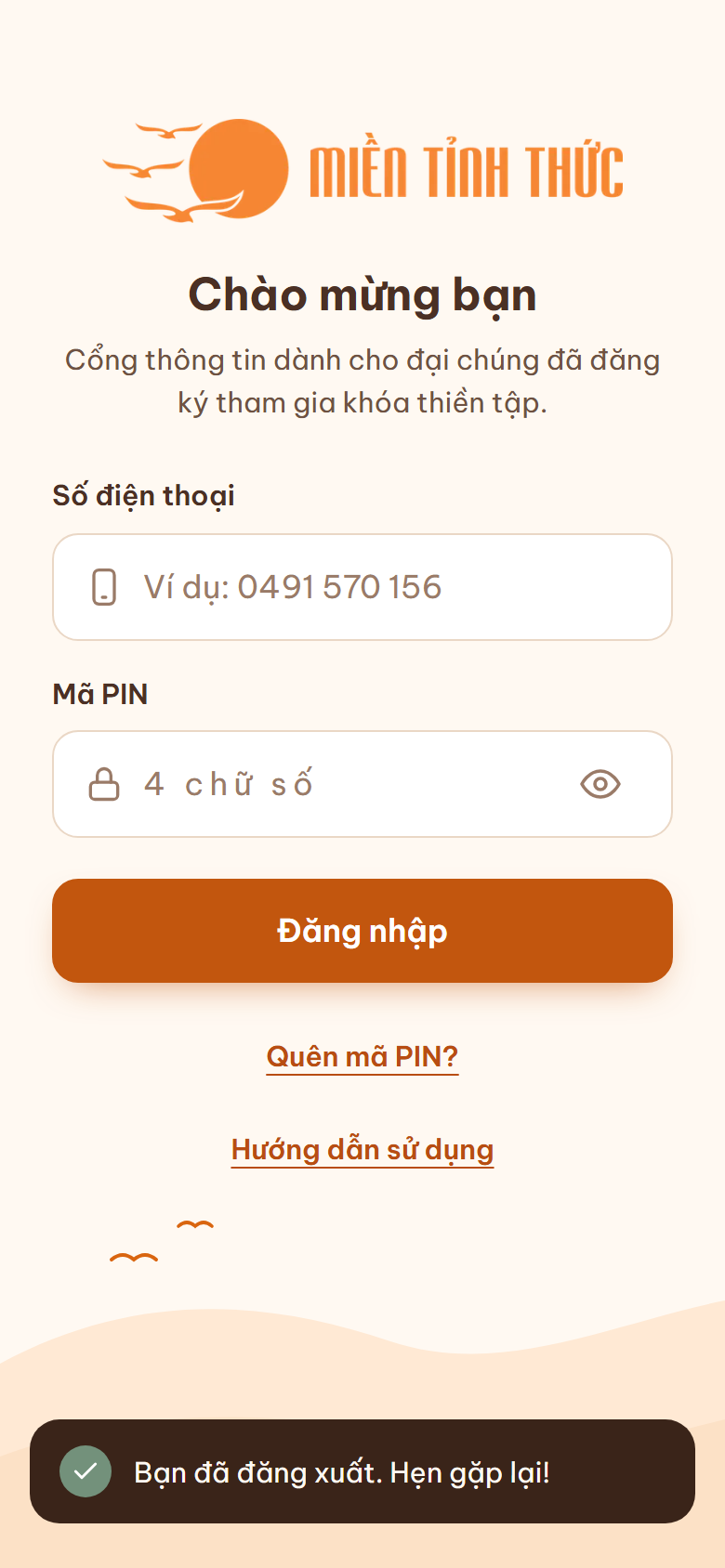
Sau khi đăng xuất, trang đăng nhập hiện: Bạn đã đăng xuất. Hẹn gặp lại!
Chương 3. Cài ứng dụng lên điện thoại
Bạn có thể dùng ứng dụng ngay trên trình duyệt. Nếu muốn mở nhanh hơn, hãy thêm ứng dụng vào màn hình chính: một biểu tượng Miền Tỉnh Thức sẽ xuất hiện như các ứng dụng khác.
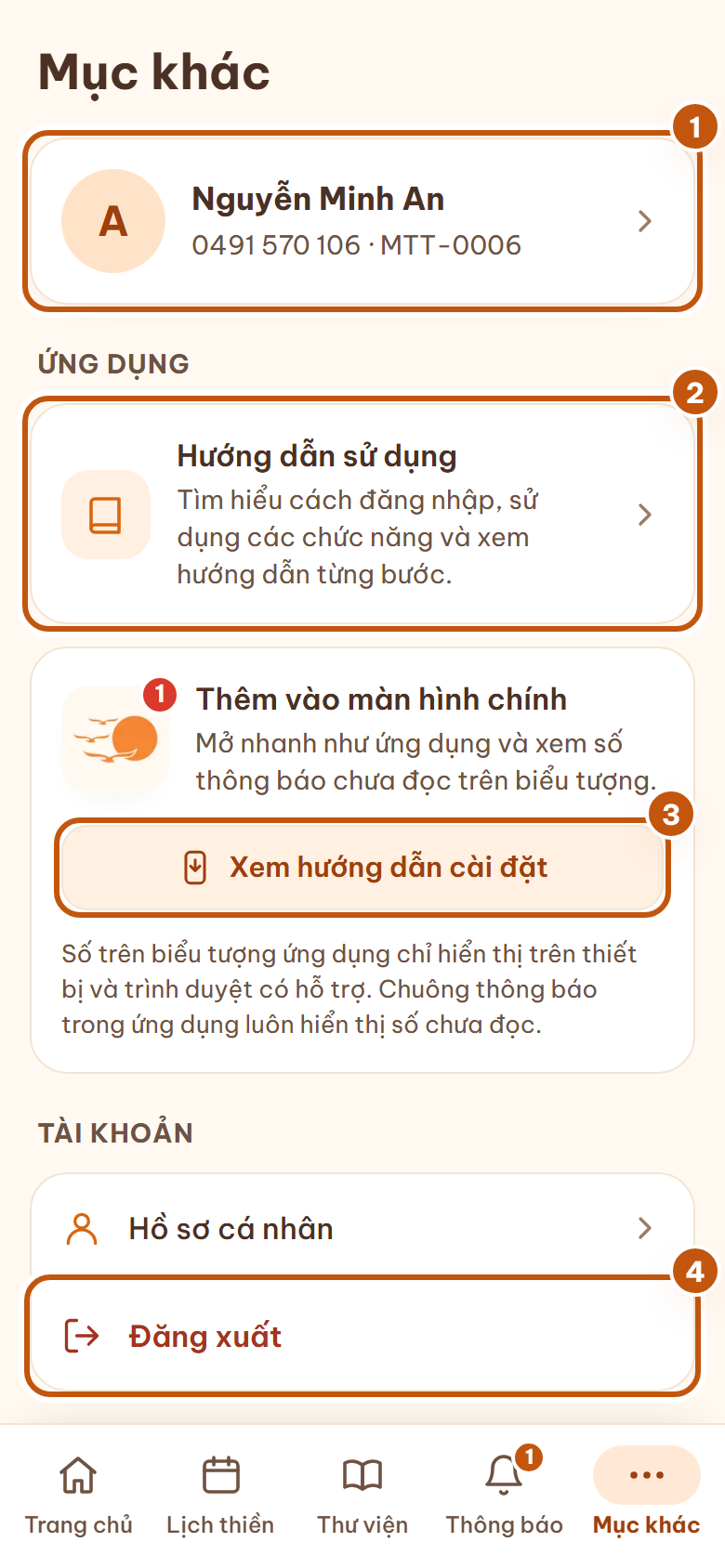
Xem hướng dẫn cài đặt trong ứng dụng
Bước 1: Chạm Mục khác trên thanh điều hướng.
Bước 2: Trong phần Ứng dụng, chạm Xem hướng dẫn cài đặt (3).
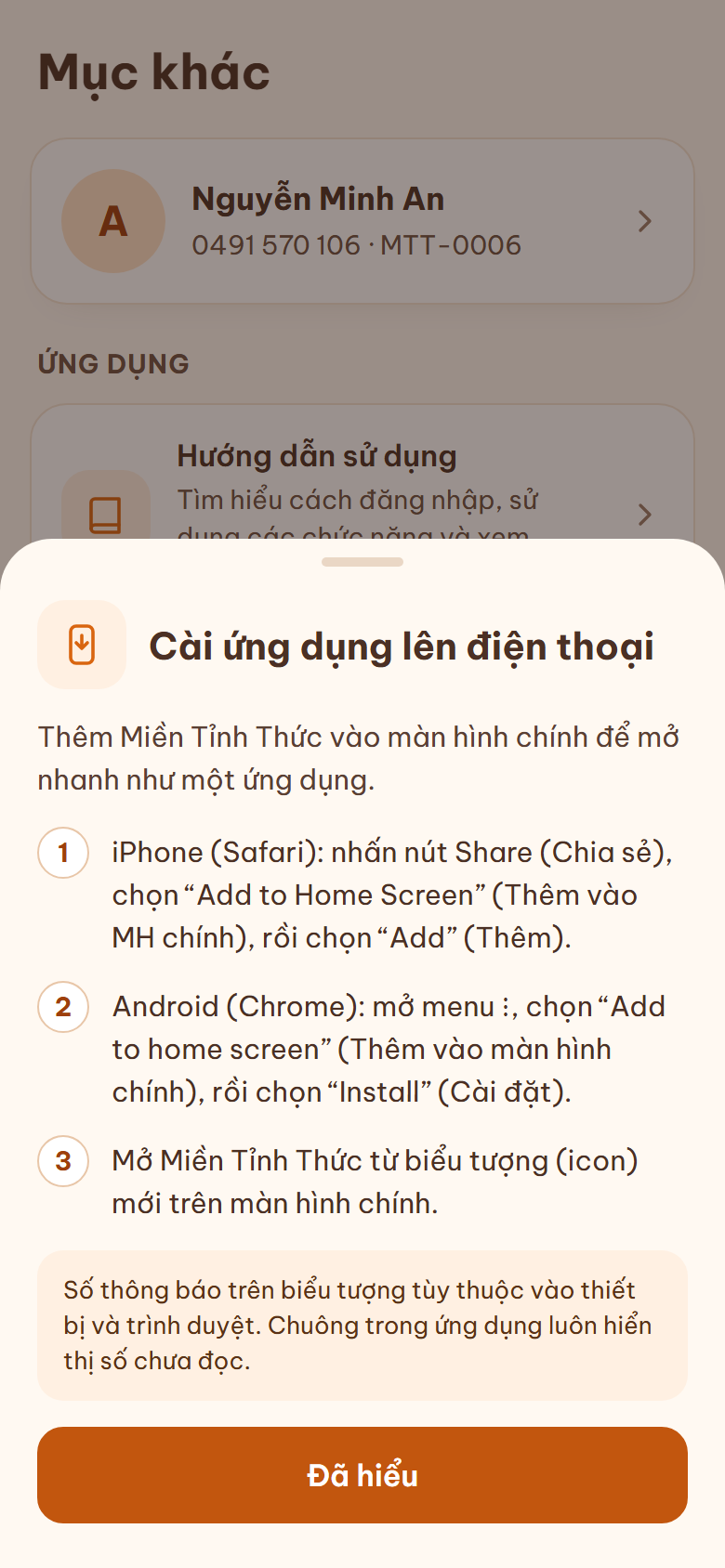
Các hình dưới đây là hình minh họa của điện thoại cài tiếng Anh, với tên tiếng Việt trong ngoặc. Màn hình thật trên điện thoại của bạn có thể khác một chút tùy phiên bản iPhone, Android, trình duyệt và ngôn ngữ của điện thoại.
iPhone (Safari)
Bước 1: Mở ứng dụng bằng Safari, rồi chạm nút Share (Chia sẻ), hình vuông có mũi tên hướng lên (1).
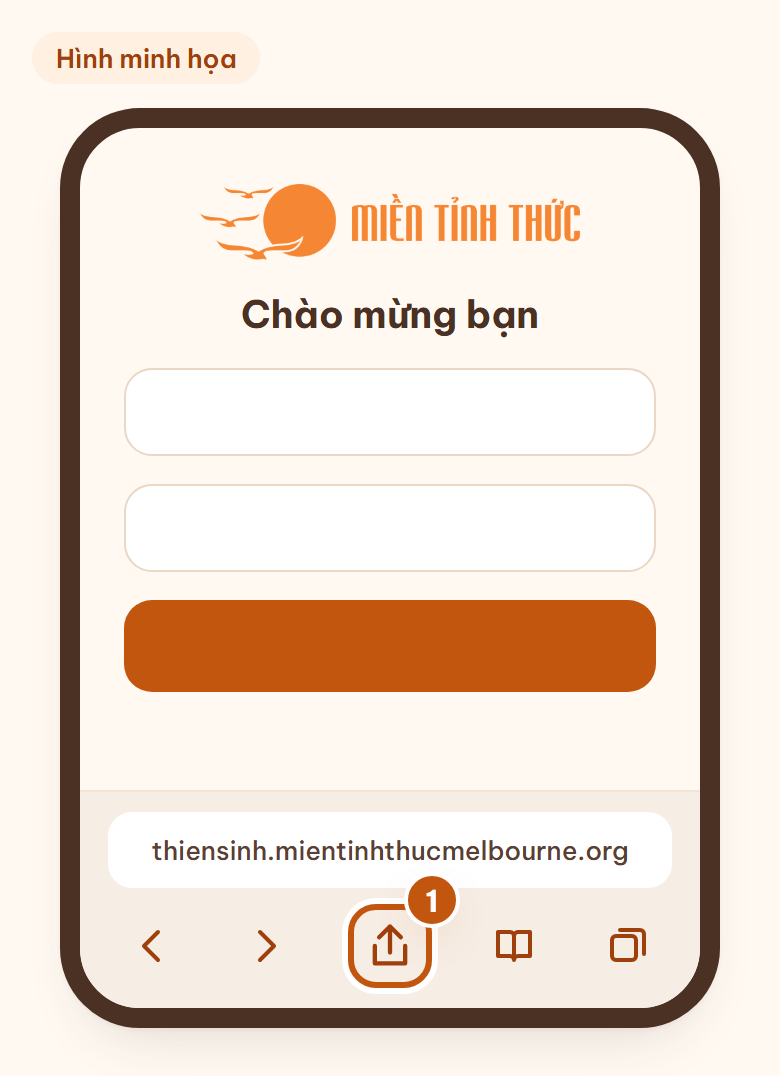
Bước 2: Kéo danh sách lên và chọn Add to Home Screen (Thêm vào MH chính) (1).
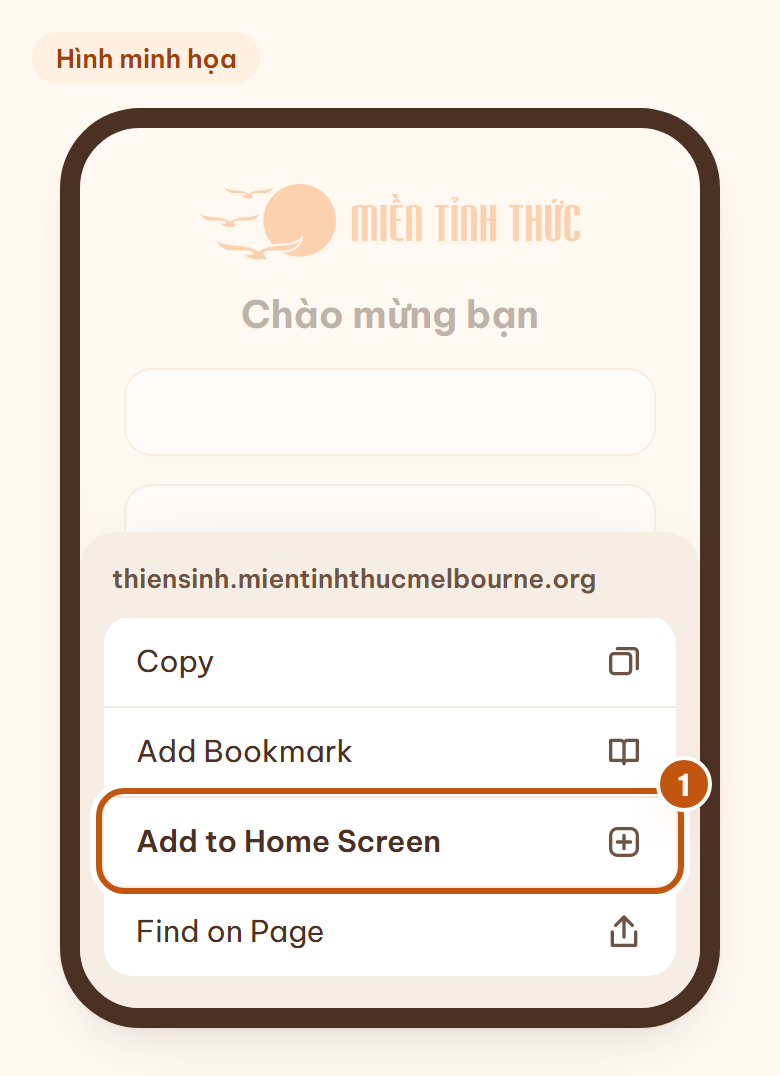
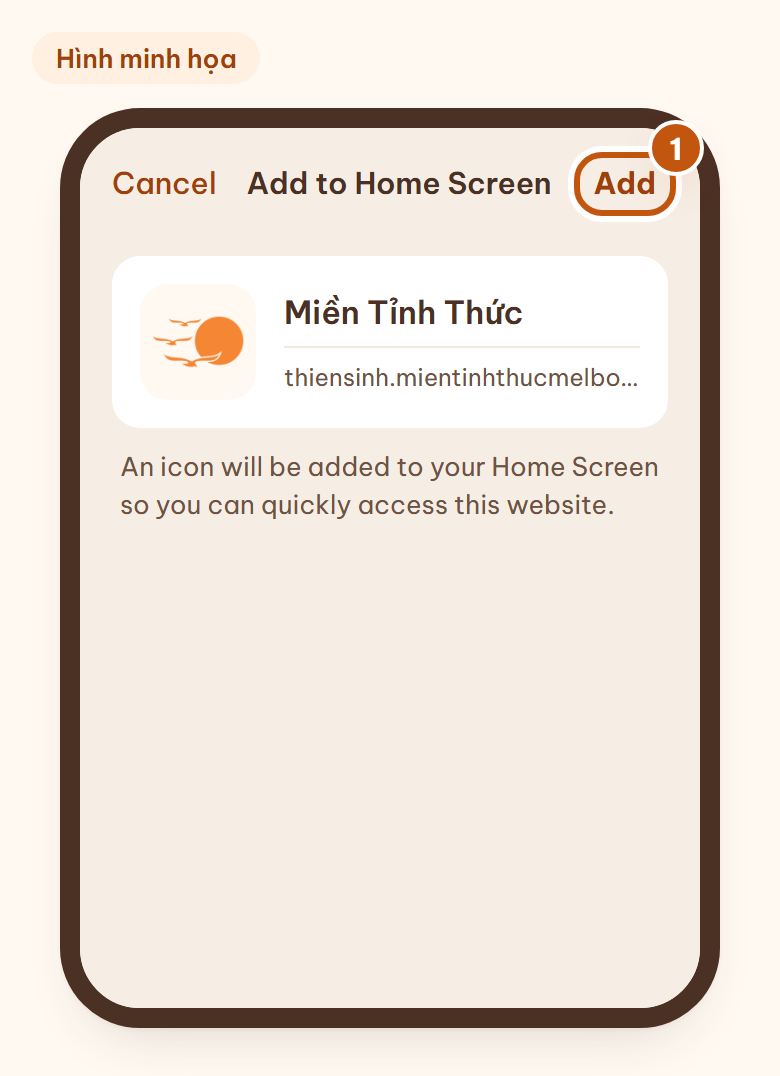
Bước 3: Chạm Add (Thêm) ở góc trên bên phải (1).
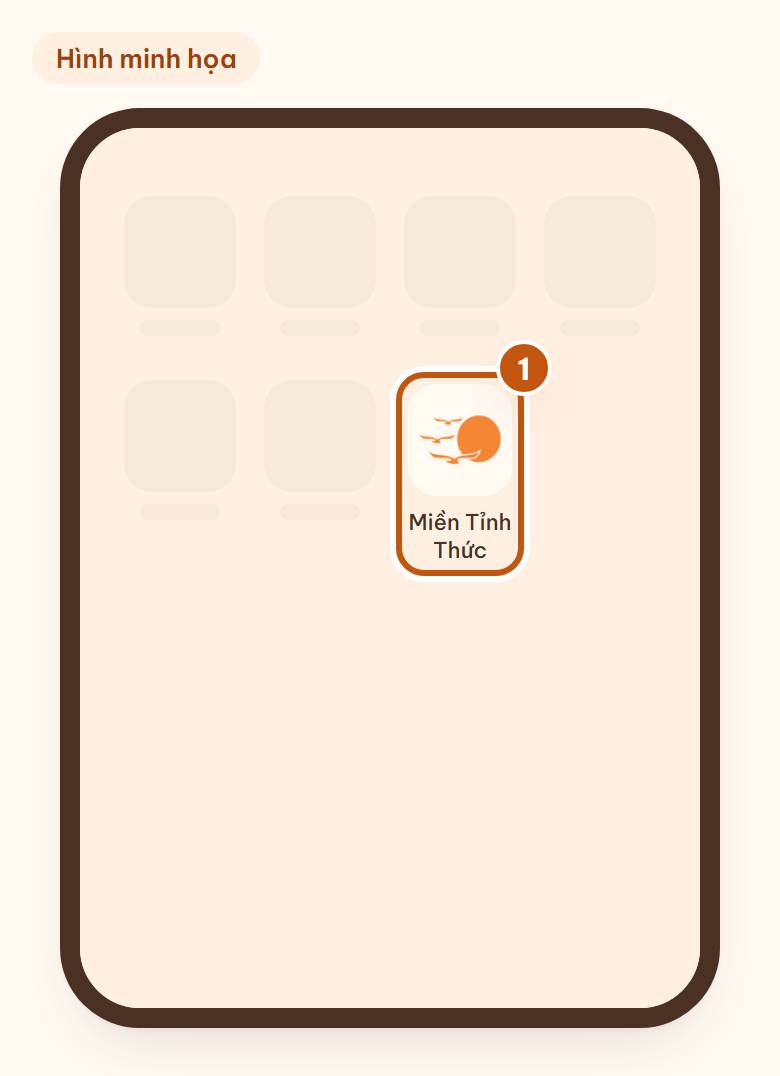
Bước 4: Mở Miền Tỉnh Thức từ biểu tượng mới trên màn hình chính.
Android (Chrome)
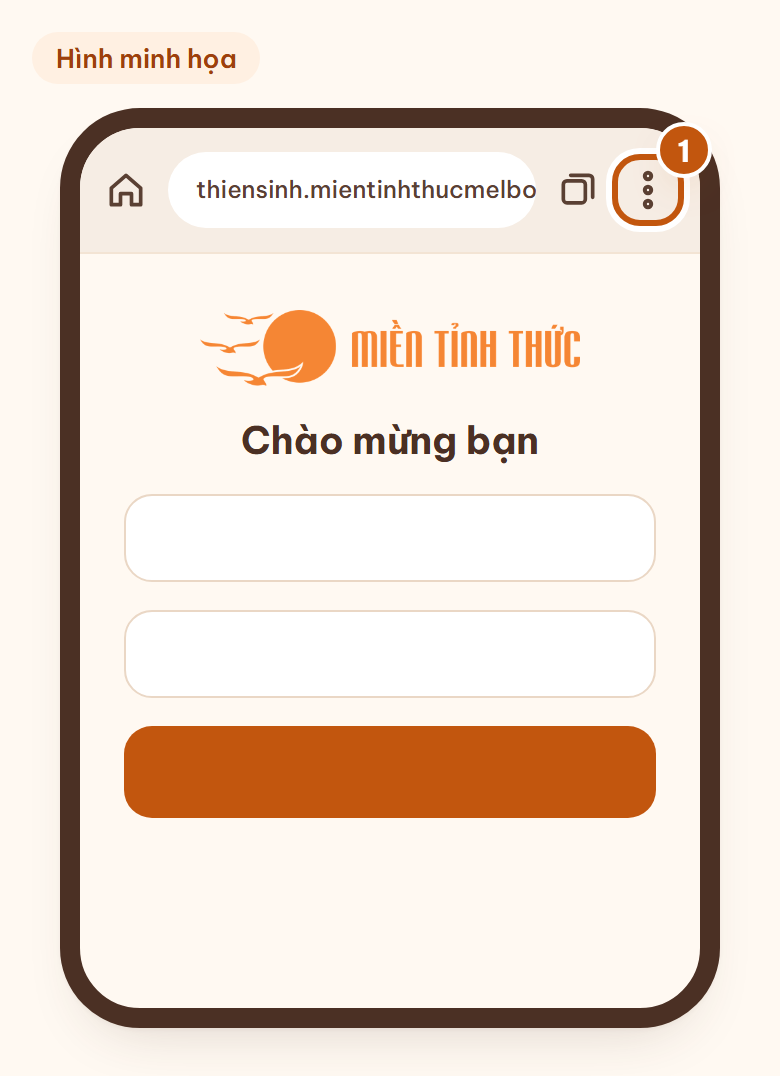
Bước 1: Mở ứng dụng bằng Chrome, rồi chạm menu ⋮ ở góc trên bên phải (1).
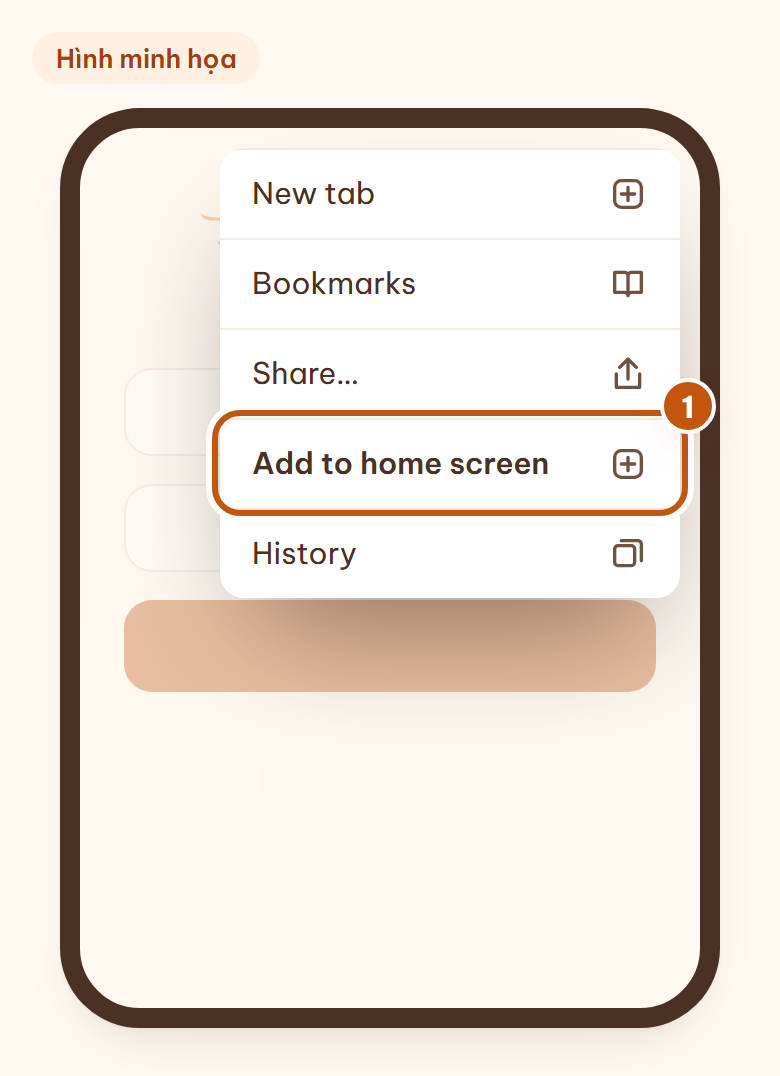
Bước 2: Chọn Add to home screen (Thêm vào màn hình chính) (1). Trên một số điện thoại, menu có sẵn mục Install app (Cài đặt ứng dụng): chọn mục đó cũng được. Lưu ý: đừng chọn Settings (Cài đặt), đó là phần cài đặt của trình duyệt.
Bước 3: Chọn Install (Cài đặt) (1), rồi xác nhận nếu điện thoại hỏi lại. Mục Create shortcut (Tạo lối tắt) chỉ tạo một lối tắt đến trang web; nên chọn Install.
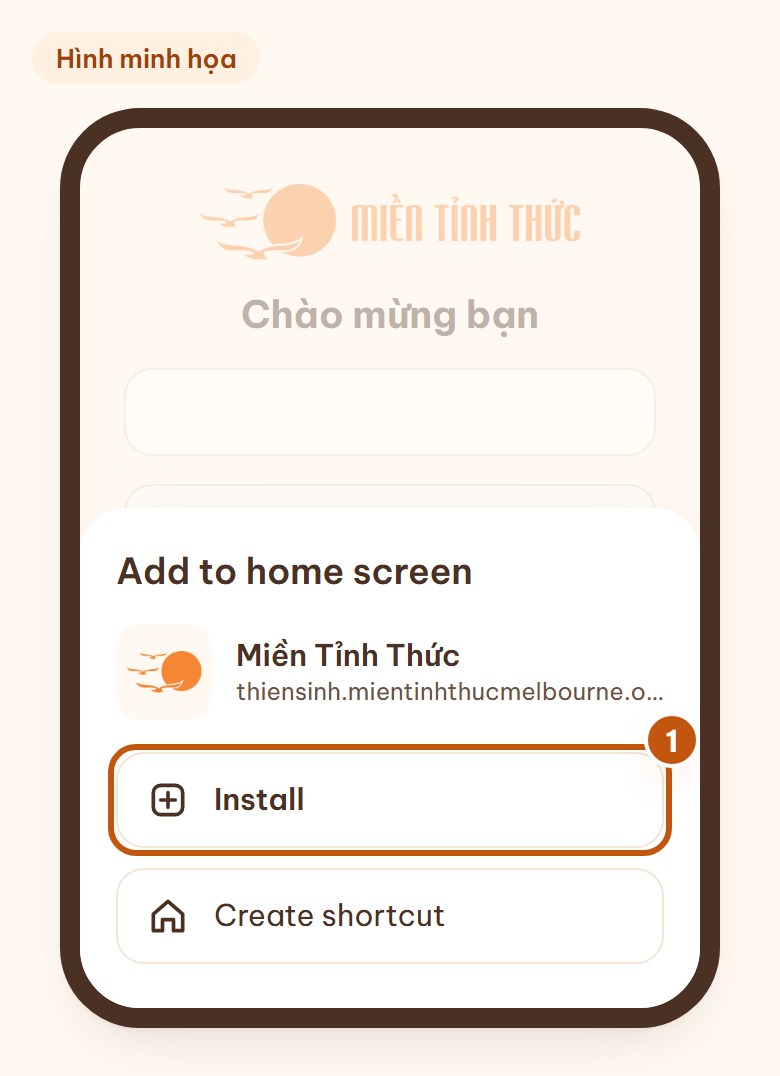
Bước 4: Mở Miền Tỉnh Thức từ biểu tượng mới trên màn hình chính.
Khi đã cài, thẻ trong Mục khác sẽ hiện Đã cài trên thiết bị này. Trên một số điện thoại và trình duyệt, biểu tượng ứng dụng còn hiện số thông báo chưa đọc; chuông trong ứng dụng thì luôn hiện số này.
Chương 4. Làm quen giao diện
Trang chủ
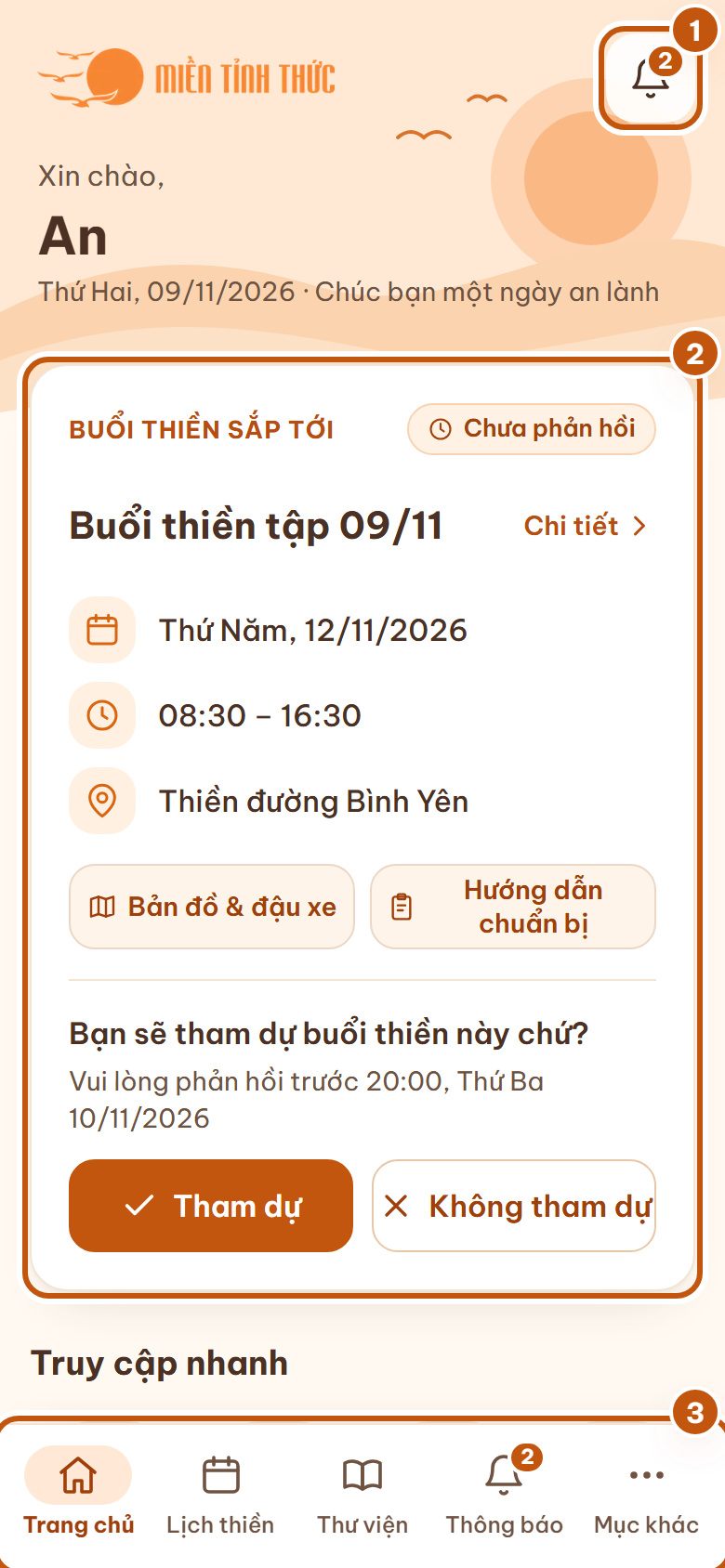
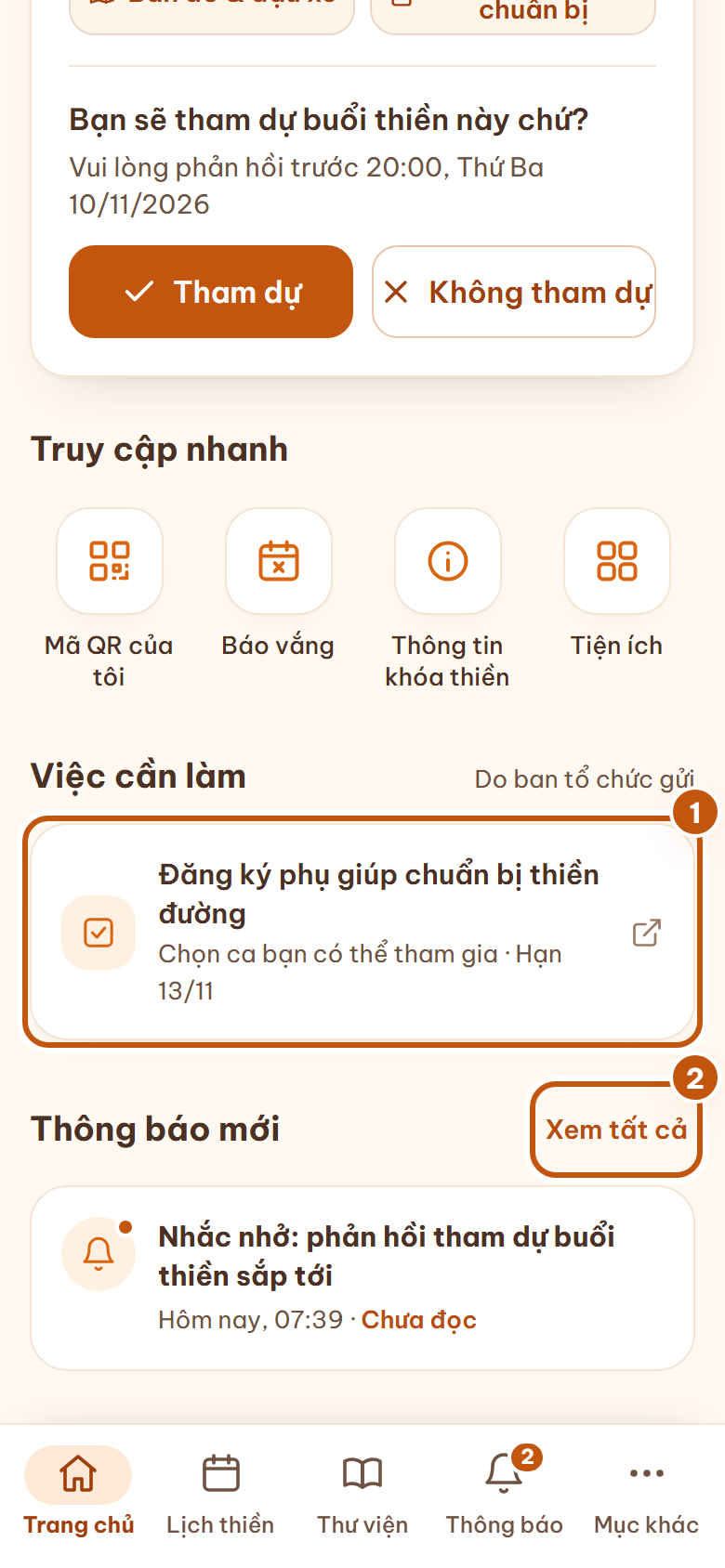
Sau khi đăng nhập, bạn sẽ thấy Trang chủ:
- Chuông thông báo: số trên chuông là số thông báo chưa đọc. Chạm vào để mở Thông báo.
- Buổi thiền sắp tới: thẻ tóm tắt buổi thiền gần nhất (xem bên dưới).
- Thanh điều hướng ở cuối màn hình.
Thẻ Buổi thiền sắp tới
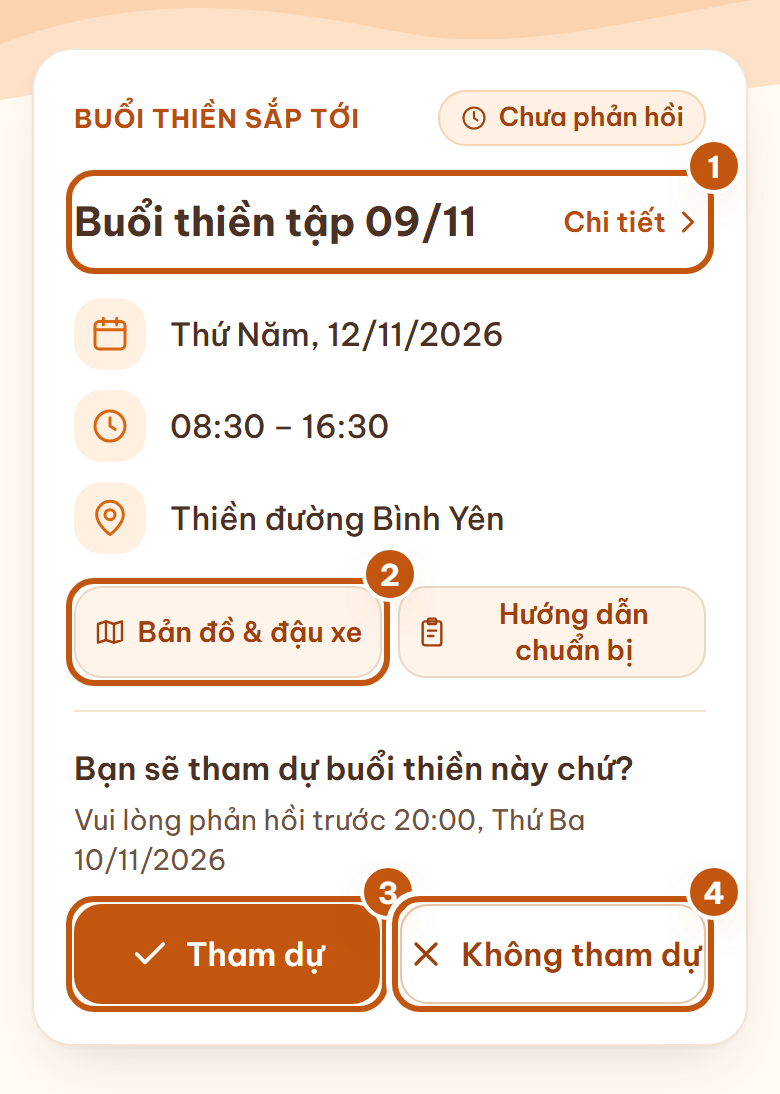
Thẻ cho biết trạng thái phản hồi của bạn (ví dụ Chưa phản hồi), tên buổi thiền, ngày, giờ và địa điểm. Từ thẻ, bạn có thể:
- chạm Chi tiết để xem đầy đủ thông tin buổi thiền;
- chạm Bản đồ & đậu xe để mở bản đồ (mở trong tab mới); nút Hướng dẫn chuẩn bị hiện khi ban tổ chức có trang hướng dẫn;
- chạm Tham dự, hoặc
- chạm Không tham dự để phản hồi (xem Chương 6).
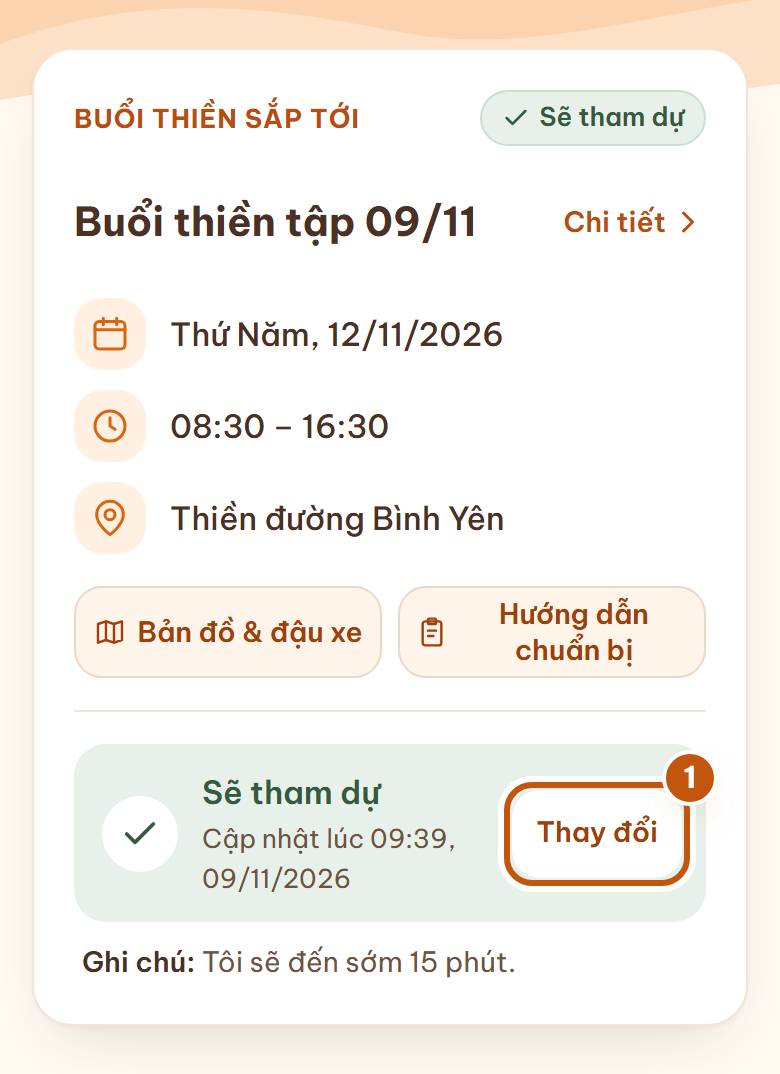
Khi bạn đã phản hồi, thẻ hiện kết quả (ví dụ Sẽ tham dự) cùng nút Thay đổi (hoặc Xem nếu bạn đã báo vắng). Khi đã quá hạn phản hồi, thẻ hiện Đã quá hạn phản hồi. Nếu chưa có buổi thiền nào, thẻ hiện Chưa có buổi thiền sắp tới.
Truy cập nhanh
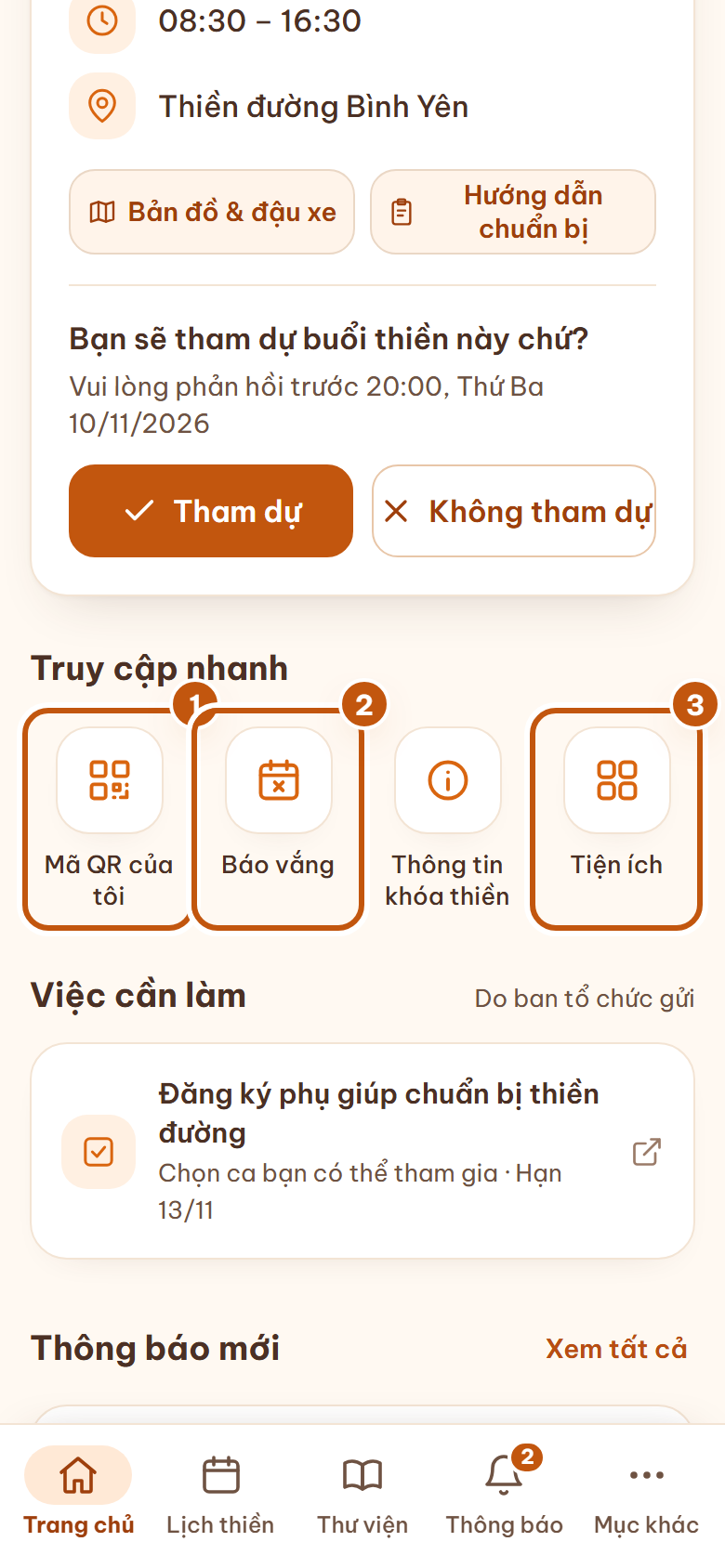
Phía dưới thẻ buổi thiền là Truy cập nhanh:
- Mã QR của tôi: mã QR để check-in (Chương 8);
- Báo vắng: gửi lý do vắng mặt (Chương 7);
- Tiện ích: các tiện ích do ban tổ chức cung cấp (Chương 10).
Nút Thông tin khóa thiền chỉ hiện khi ban tổ chức đã đăng trang thông tin khóa thiền.
Việc cần làm và Thông báo mới
Nếu ban tổ chức gửi việc cần làm (ví dụ một phiếu đăng ký), mục Việc cần làm sẽ hiện trên Trang chủ, kèm hạn nếu có (1). Chạm vào để mở trang tương ứng trong tab mới.
Mục Thông báo mới hiện thông báo gần nhất; chạm Xem tất cả (2) để mở danh sách thông báo.
Thanh điều hướng
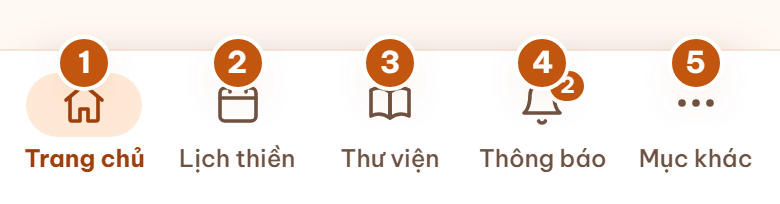
Thanh điều hướng luôn nằm ở cuối màn hình:
- Trang chủ
- Lịch thiền: lịch các buổi thiền tập
- Thư viện: tài liệu của khóa thiền
- Thông báo: số trên biểu tượng là số thông báo chưa đọc
- Mục khác: hồ sơ, cài đặt ứng dụng, đăng xuất
Chương 5. Lịch thiền tập và chi tiết buổi thiền
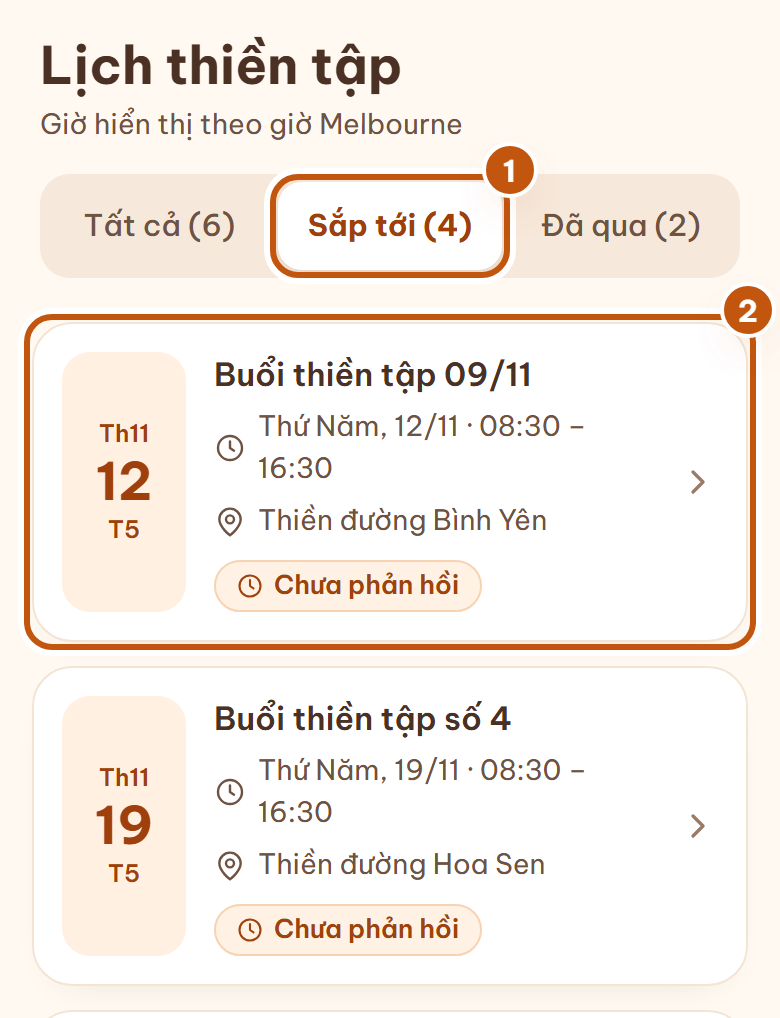
Xem lịch thiền tập
Bước 1: Chạm Lịch thiền trên thanh điều hướng.
Bước 2: Chọn Sắp tới (mặc định), Đã qua hoặc Tất cả (1).
Bước 3: Chạm vào buổi thiền bạn muốn xem (2).
Mỗi buổi thiền hiện ngày, giờ, địa điểm và trạng thái phản hồi của bạn. Giờ hiển thị theo giờ Melbourne.
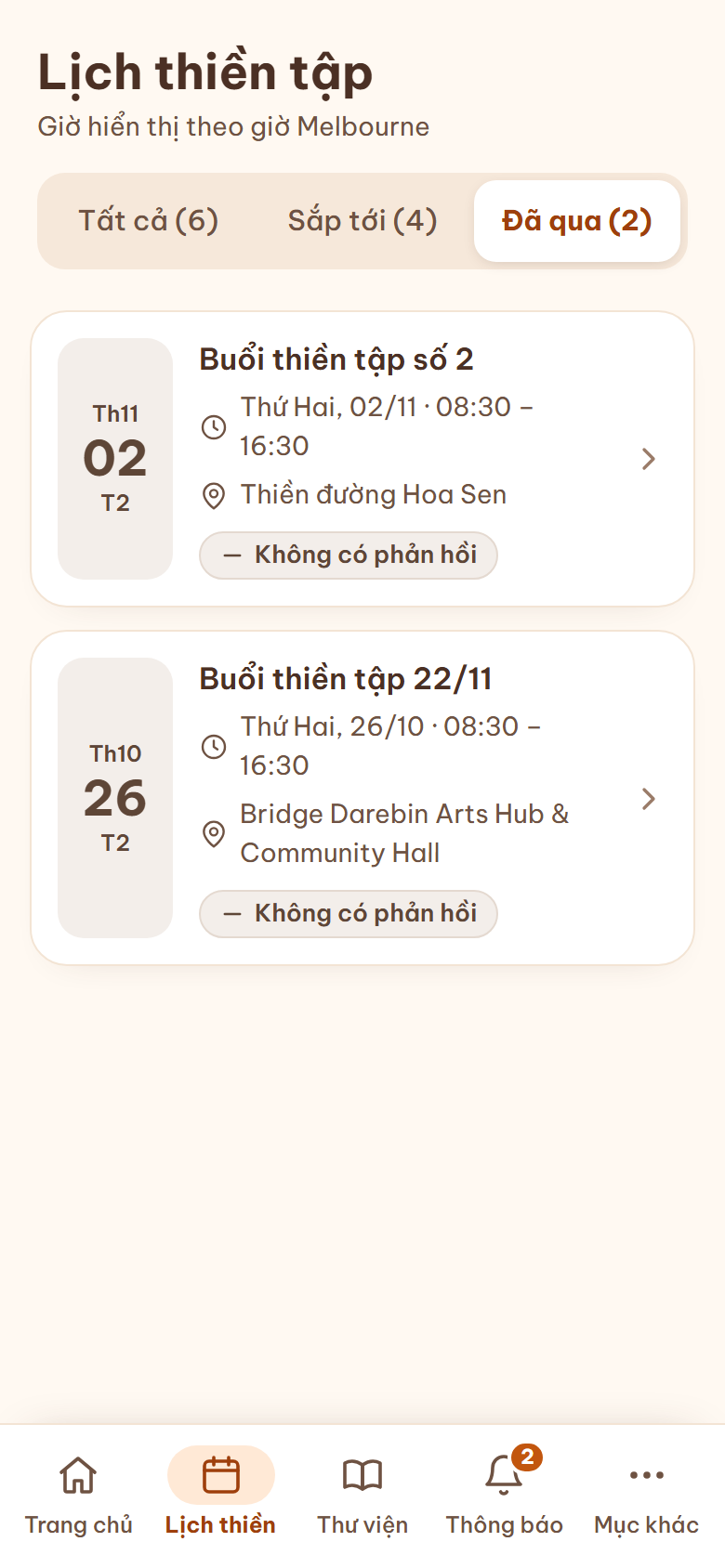
Trong Đã qua, các buổi thiền đã kết thúc được xếp từ mới đến cũ.
Chi tiết buổi thiền
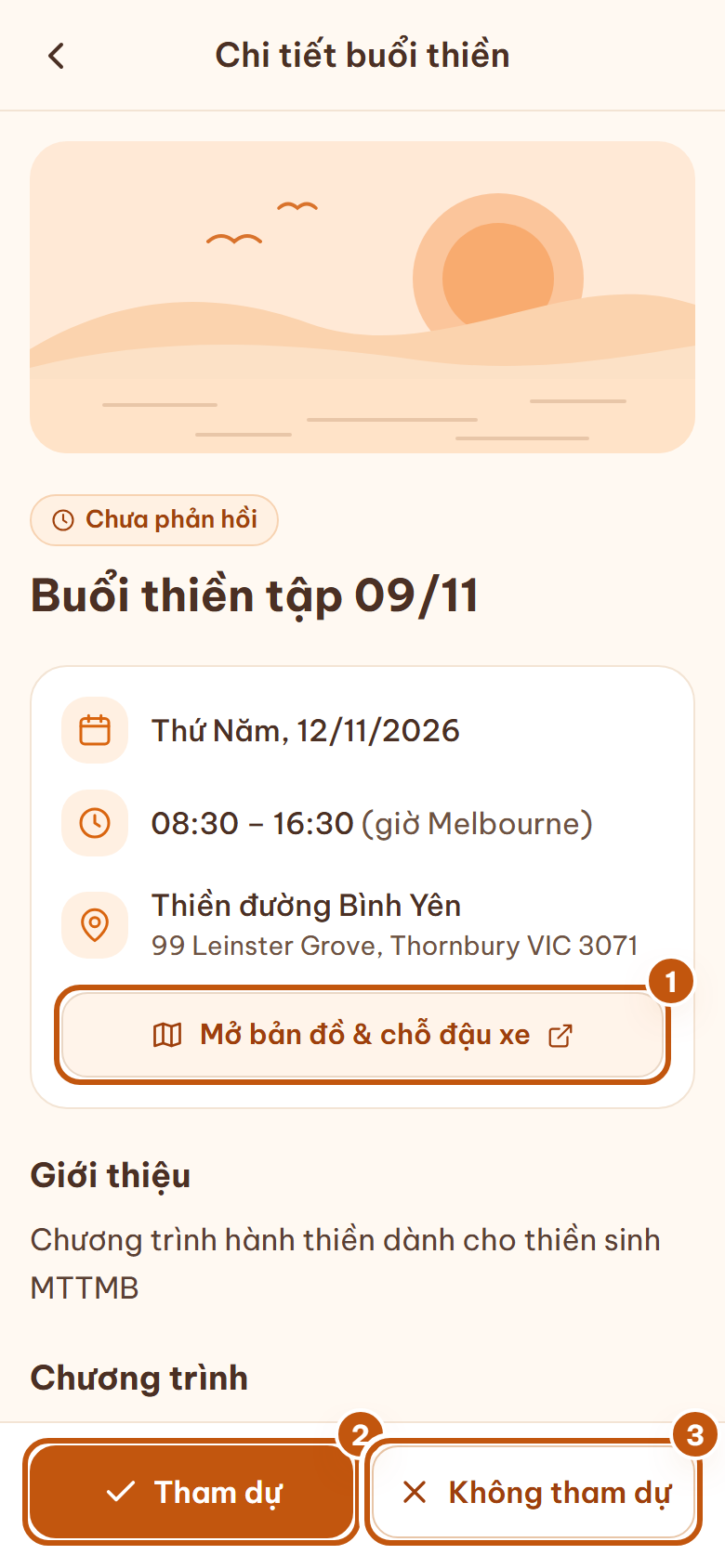
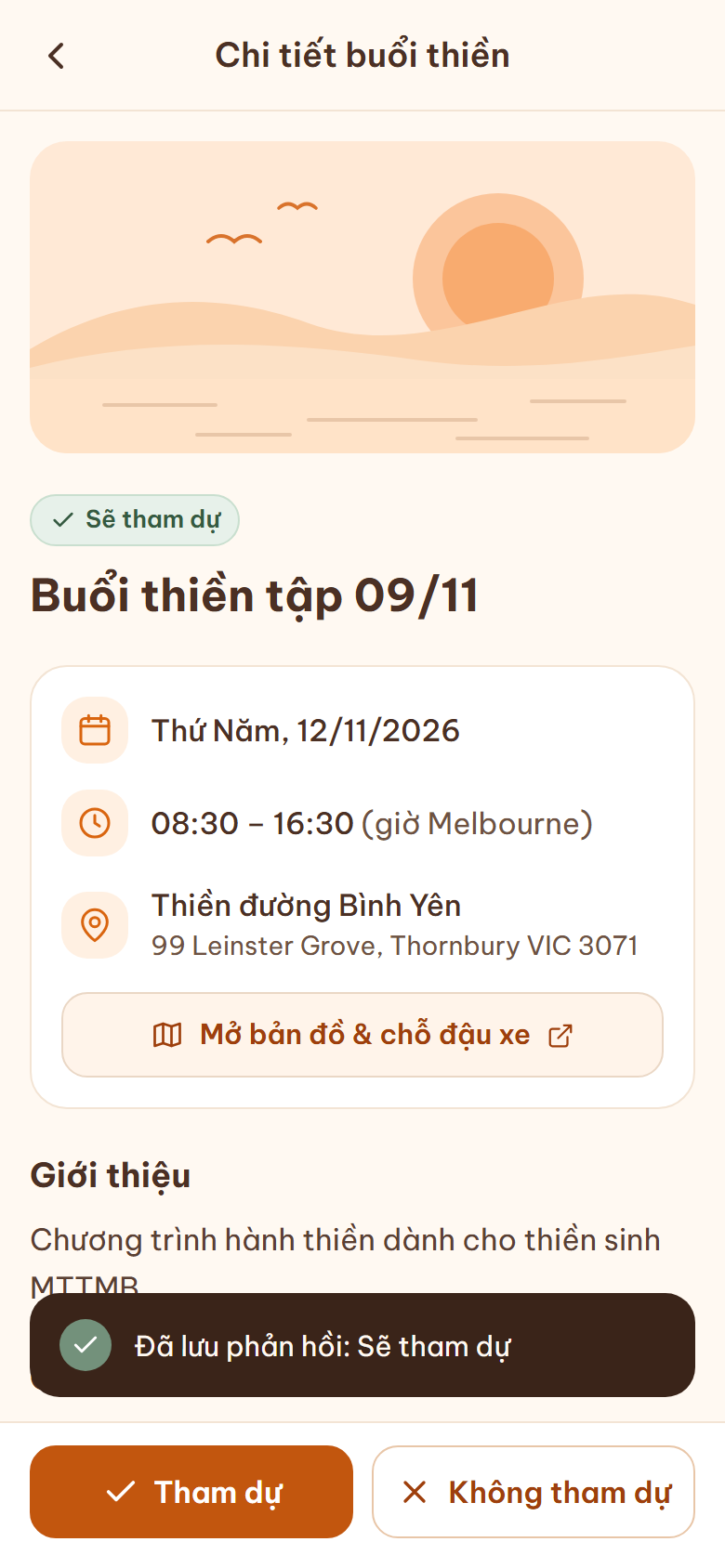
Trang Chi tiết buổi thiền cho biết:
- trạng thái phản hồi của bạn, tên buổi thiền;
- ngày, giờ (giờ Melbourne), địa điểm và địa chỉ;
- nút Mở bản đồ & chỗ đậu xe (1), mở bản đồ trong tab mới.
Ở cuối màn hình luôn có hai nút Tham dự (2) và Không tham dự (3) để phản hồi (Chương 6).
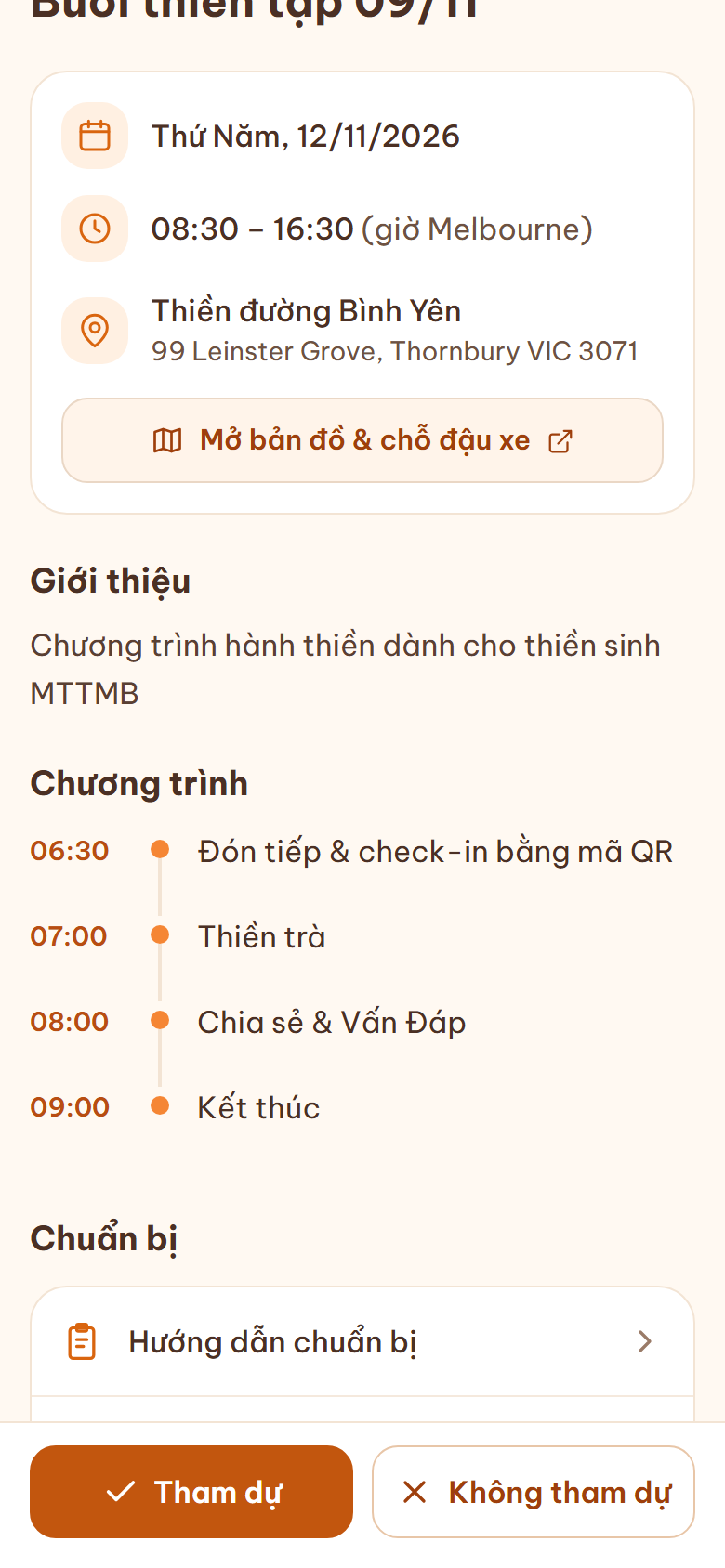
Kéo xuống để xem:
- Giới thiệu về buổi thiền;
- Chương trình: giờ và nội dung từng phần;
- Chuẩn bị: các trang như Hướng dẫn chuẩn bị, Nội quy thiền đường và liên kết khác do ban tổ chức thêm (nếu có).
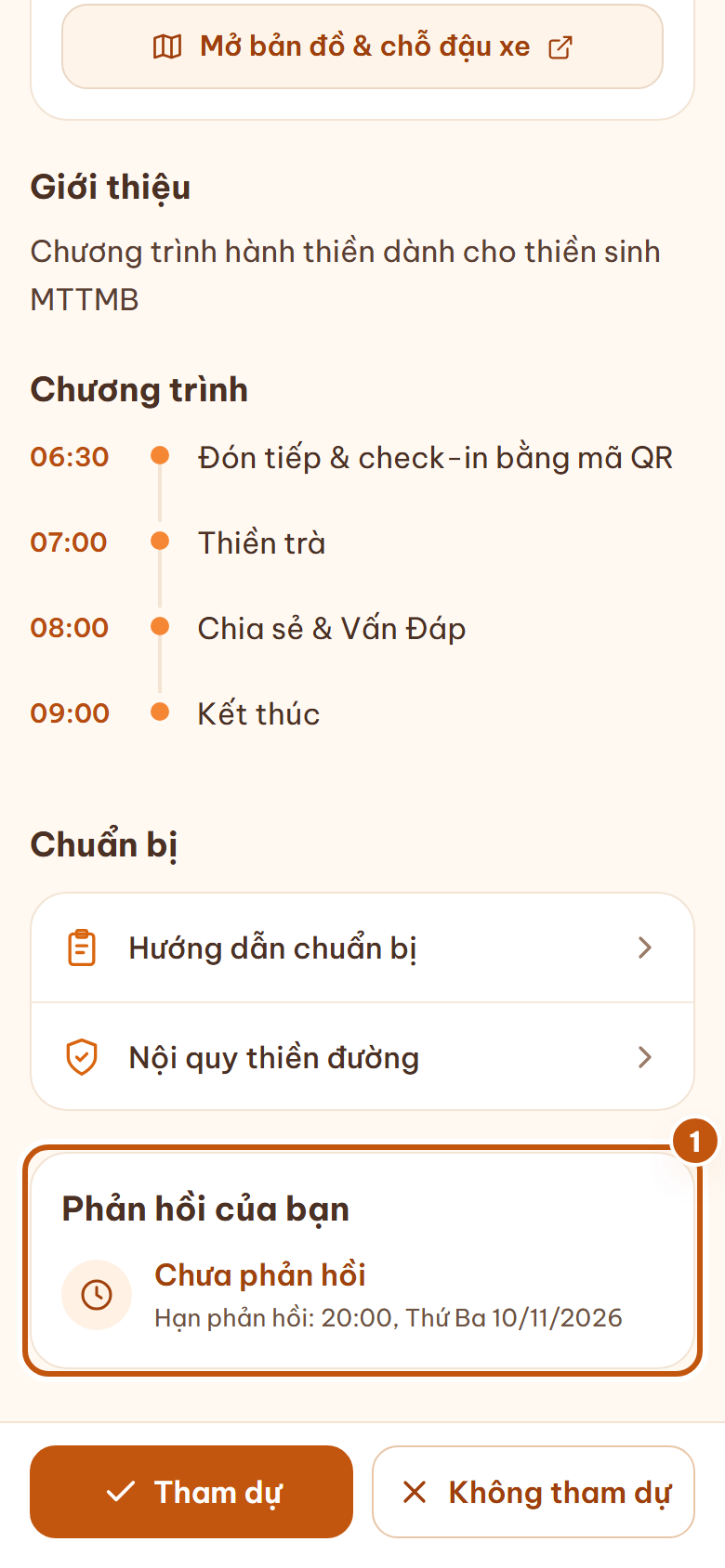
Cuối trang là Phản hồi của bạn (1): trạng thái phản hồi, hạn phản hồi, ghi chú hoặc lý do vắng bạn đã gửi.
Chương 6. Phản hồi tham dự
Ban tổ chức cần biết bạn có đến hay không để chuẩn bị chỗ ngồi chu đáo. Bạn có thể phản hồi từ Trang chủ (thẻ Buổi thiền sắp tới) hoặc từ Chi tiết buổi thiền.
Tham dự
Bước 1: Chạm Tham dự. Màn hình Phản hồi tham dự mở ra, Có, tôi sẽ tham dự đã được chọn sẵn (1).
Bước 2: Nếu muốn, ghi thêm vào ô Ghi chú (không bắt buộc) (2), ví dụ "Tôi sẽ đến sớm 15 phút". Ô này chỉ hiện khi ban tổ chức cho phép ghi chú.
Bước 3: Chạm Lưu phản hồi (3).
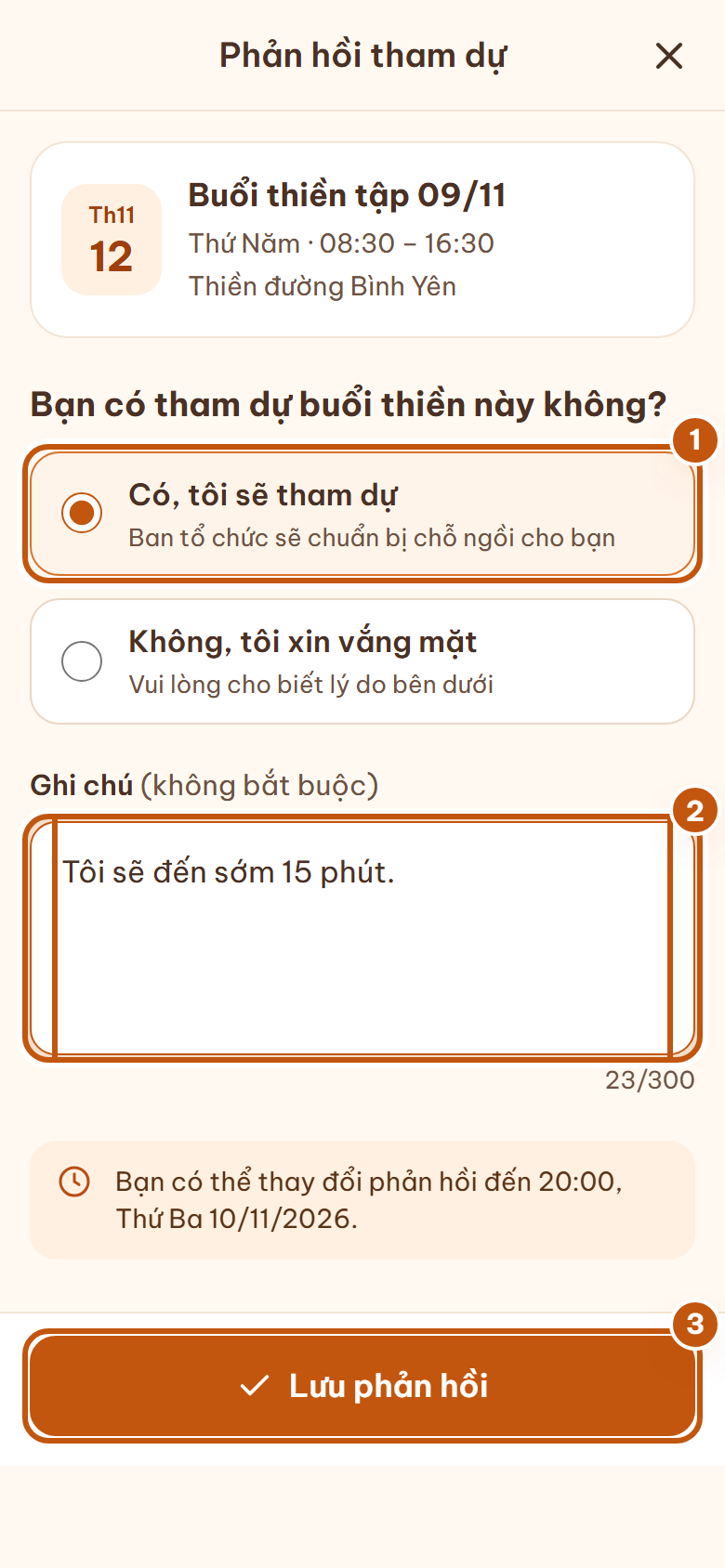
Ứng dụng quay lại trang trước và hiện Đã lưu phản hồi: Sẽ tham dự.
Không tham dự
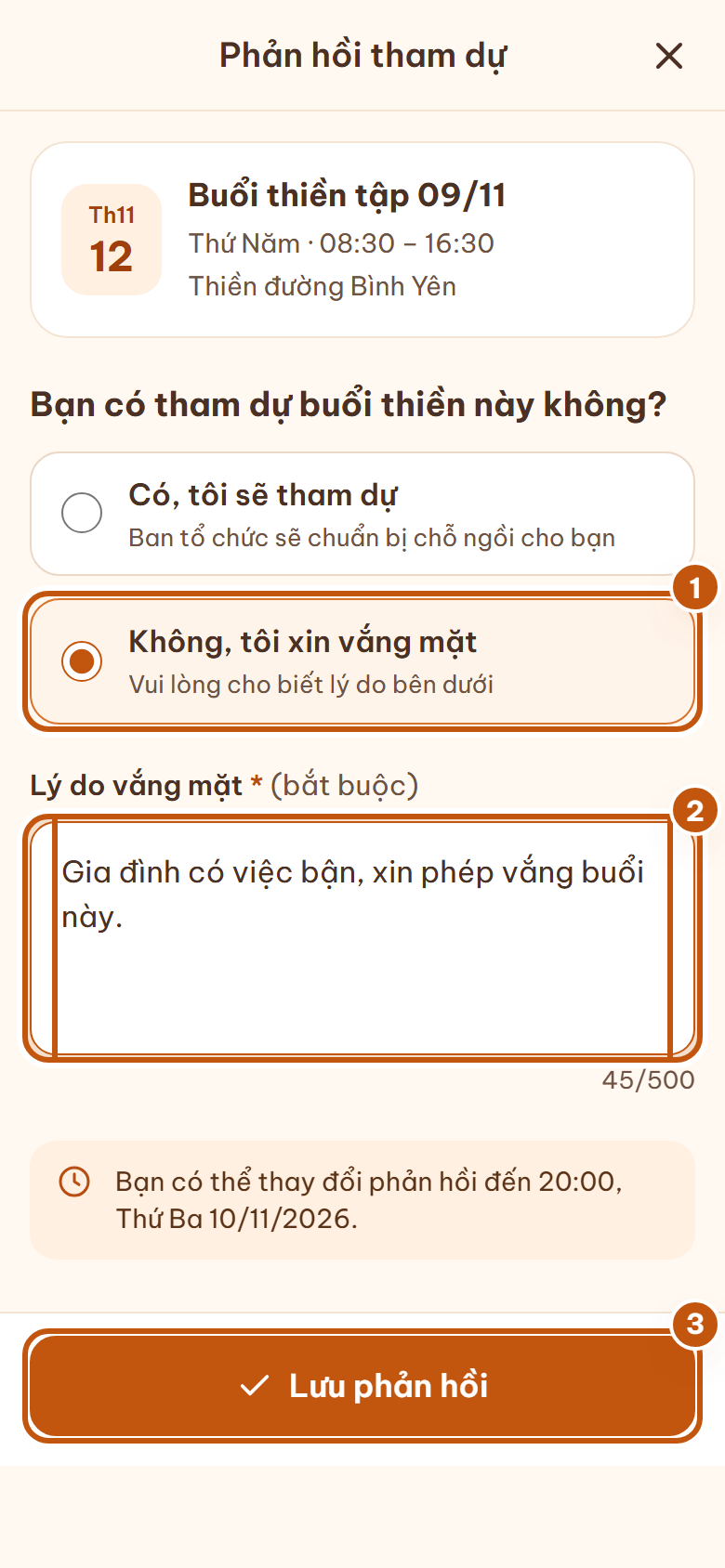
Bước 1: Chạm Không tham dự. Màn hình Phản hồi tham dự mở ra, Không, tôi xin vắng mặt đã được chọn sẵn (1).
Bước 2: Nhập lý do vào ô Lý do vắng mặt (2). Ô này bắt buộc.
Bước 3: Chạm Lưu phản hồi (3).
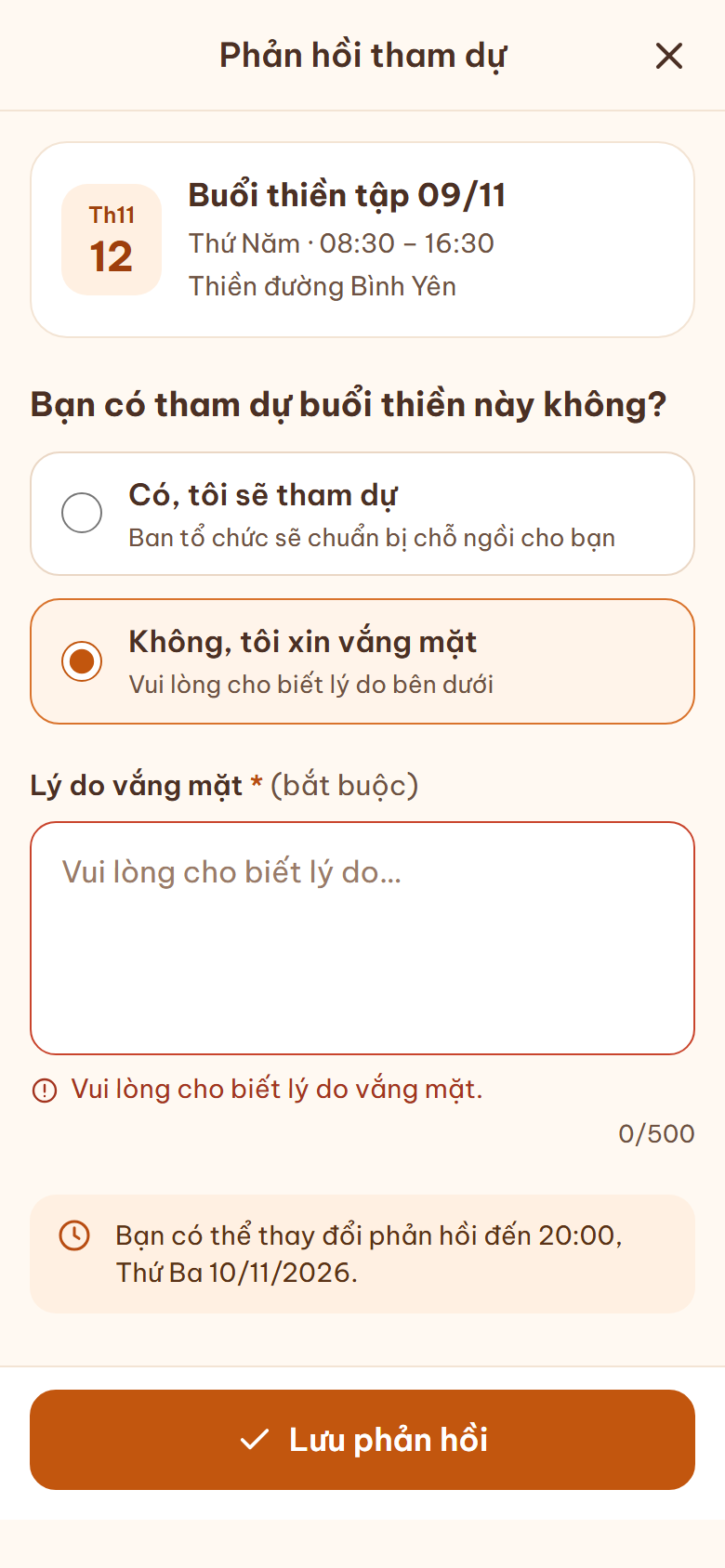
Nếu để trống lý do, ứng dụng nhắc: Vui lòng cho biết lý do vắng mặt.
Khi bạn lưu Không tham dự, lý do của bạn được gửi đến ban tổ chức như một báo vắng (xem Chương 7). Ứng dụng hiện Đã lưu phản hồi: Không tham dự.
Thay đổi phản hồi và hạn phản hồi
Bạn có thể đổi phản hồi bao nhiêu lần tùy ý trước hạn phản hồi. Hạn này được ghi ngay trên màn hình, ví dụ Bạn có thể thay đổi phản hồi đến 20:00, Thứ Hai 09/11/2026. Nếu buổi thiền không có hạn riêng, bạn có thể đổi đến giờ bắt đầu buổi thiền.
Để đổi, chạm Thay đổi (1) trên thẻ Buổi thiền sắp tới, hoặc chạm Tham dự / Không tham dự trong Chi tiết buổi thiền, rồi lưu lại.
Nếu trước đó bạn đã báo vắng mà nay chọn Có, tôi sẽ tham dự, báo vắng sẽ được hủy và ứng dụng hiện Đã lưu: Sẽ tham dự. Báo vắng trước đó đã được hủy.
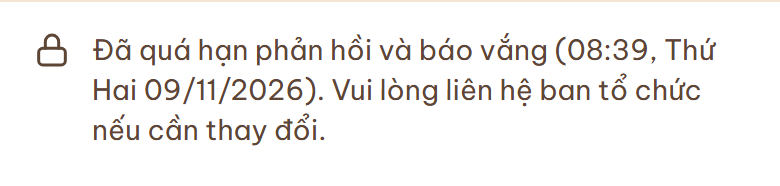
Sau hạn phản hồi, các nút phản hồi được thay bằng thông báo Đã quá hạn phản hồi và báo vắng (…). Vui lòng liên hệ ban tổ chức nếu cần thay đổi. Sau khi buổi thiền kết thúc, trang hiện Buổi thiền đã kết thúc · không thể thay đổi phản hồi.
Chương 7. Báo vắng
Báo vắng là cách gửi lý do vắng mặt cho một buổi thiền. Bạn có thể báo vắng theo hai cách, kết quả như nhau:
- chạm Không tham dự và nhập lý do (Chương 6); hoặc
- dùng mục Báo vắng như dưới đây (tiện khi muốn báo vắng cho một buổi thiền xa hơn).
Khi bạn báo vắng, phản hồi của bạn cho buổi thiền đó sẽ là Không tham dự.
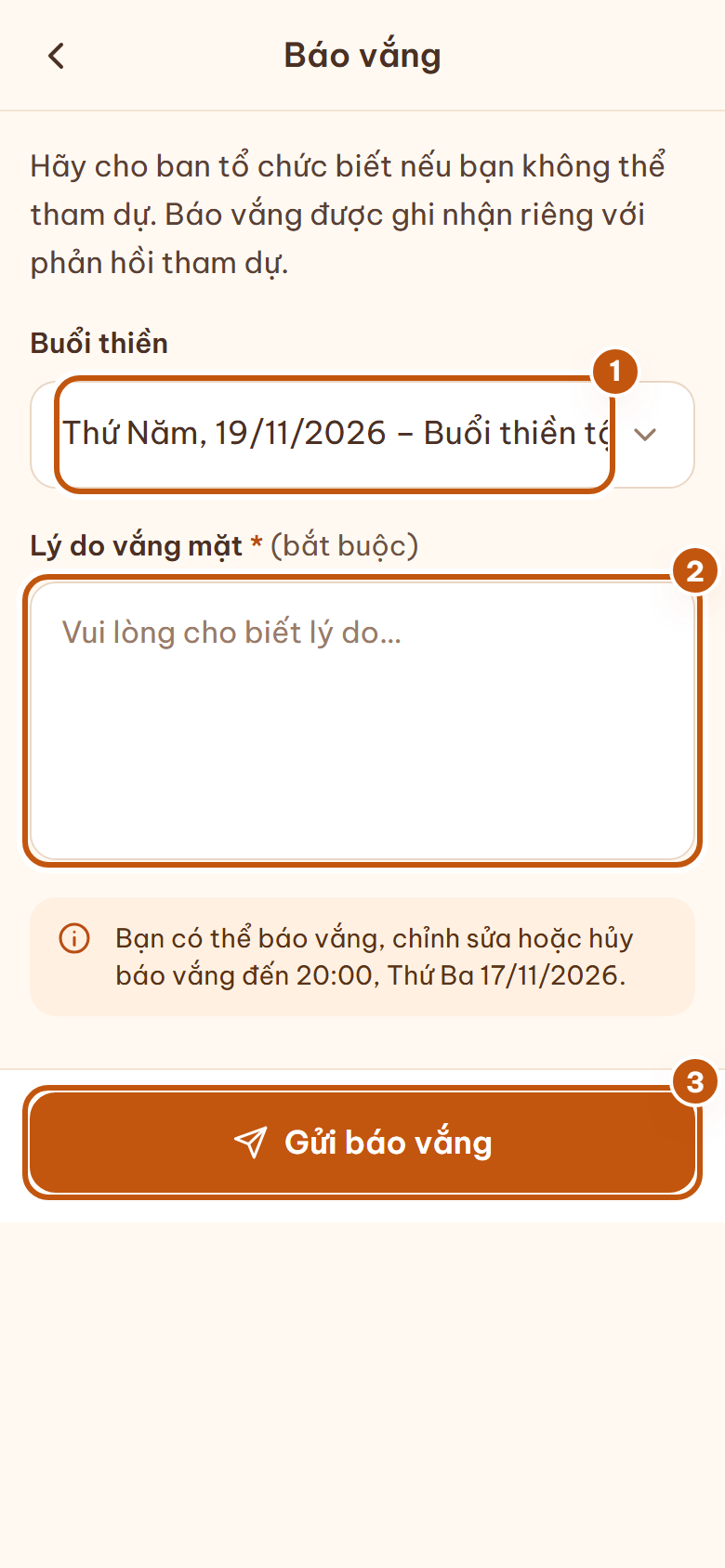
Gửi báo vắng
Bước 1: Trên Trang chủ, trong Truy cập nhanh, chạm Báo vắng.
Bước 2: Chọn buổi thiền trong ô Buổi thiền (1).
Bước 3: Nhập lý do vào ô Lý do vắng mặt (2). Ô này bắt buộc.
Bước 4: Chạm Gửi báo vắng (3).
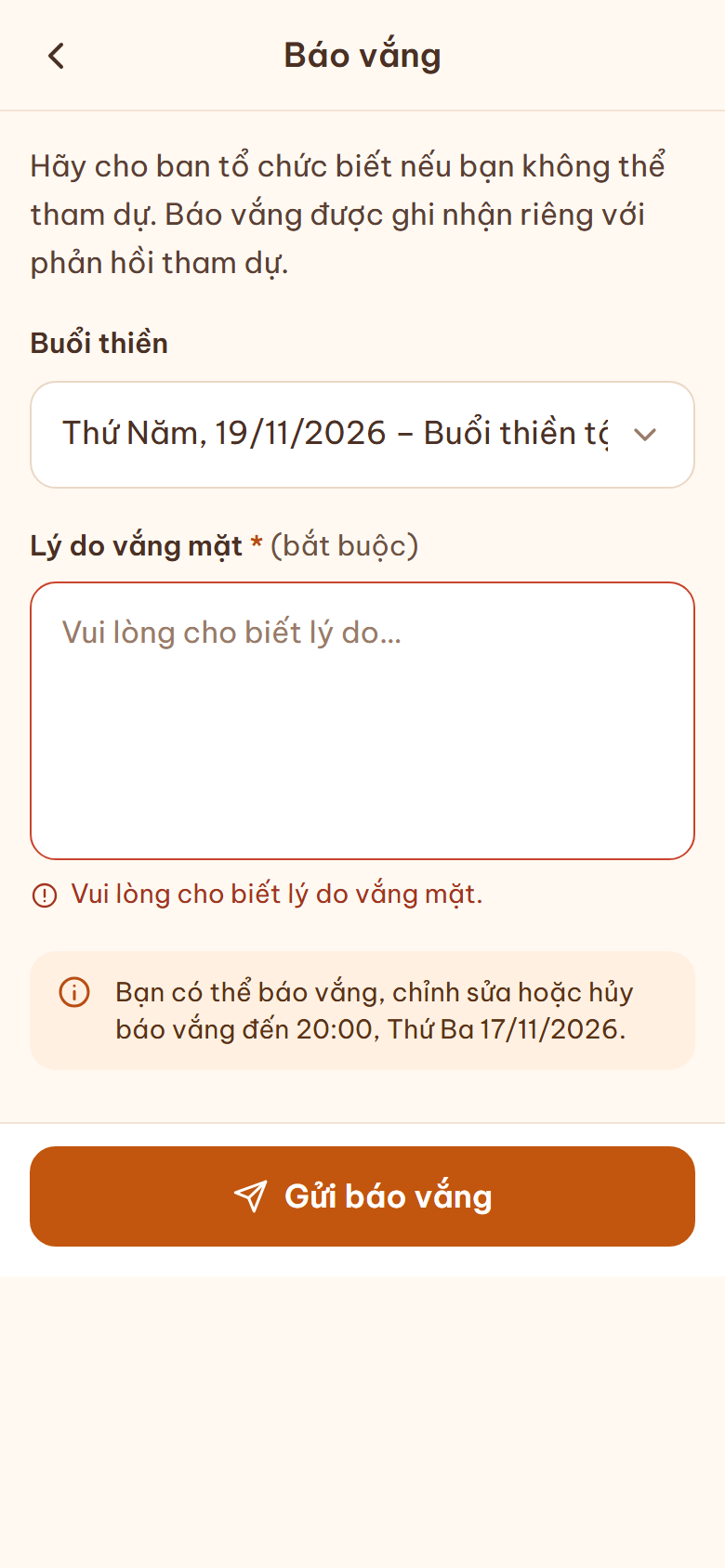
Nếu để trống lý do, ứng dụng nhắc Vui lòng cho biết lý do vắng mặt.
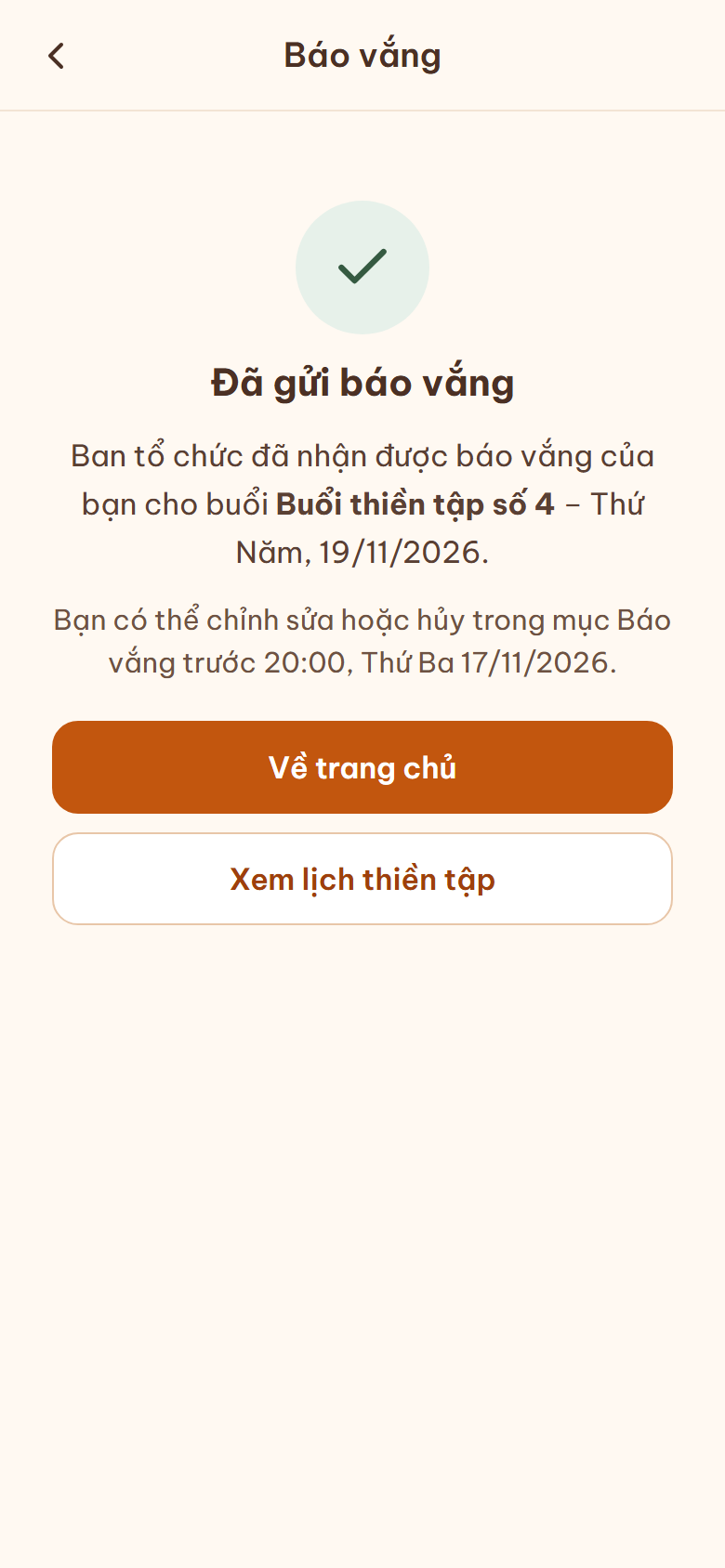
Khi gửi thành công, ứng dụng hiện Đã gửi báo vắng, kèm hạn bạn còn có thể chỉnh sửa hoặc hủy.
Xem, chỉnh sửa hoặc hủy báo vắng
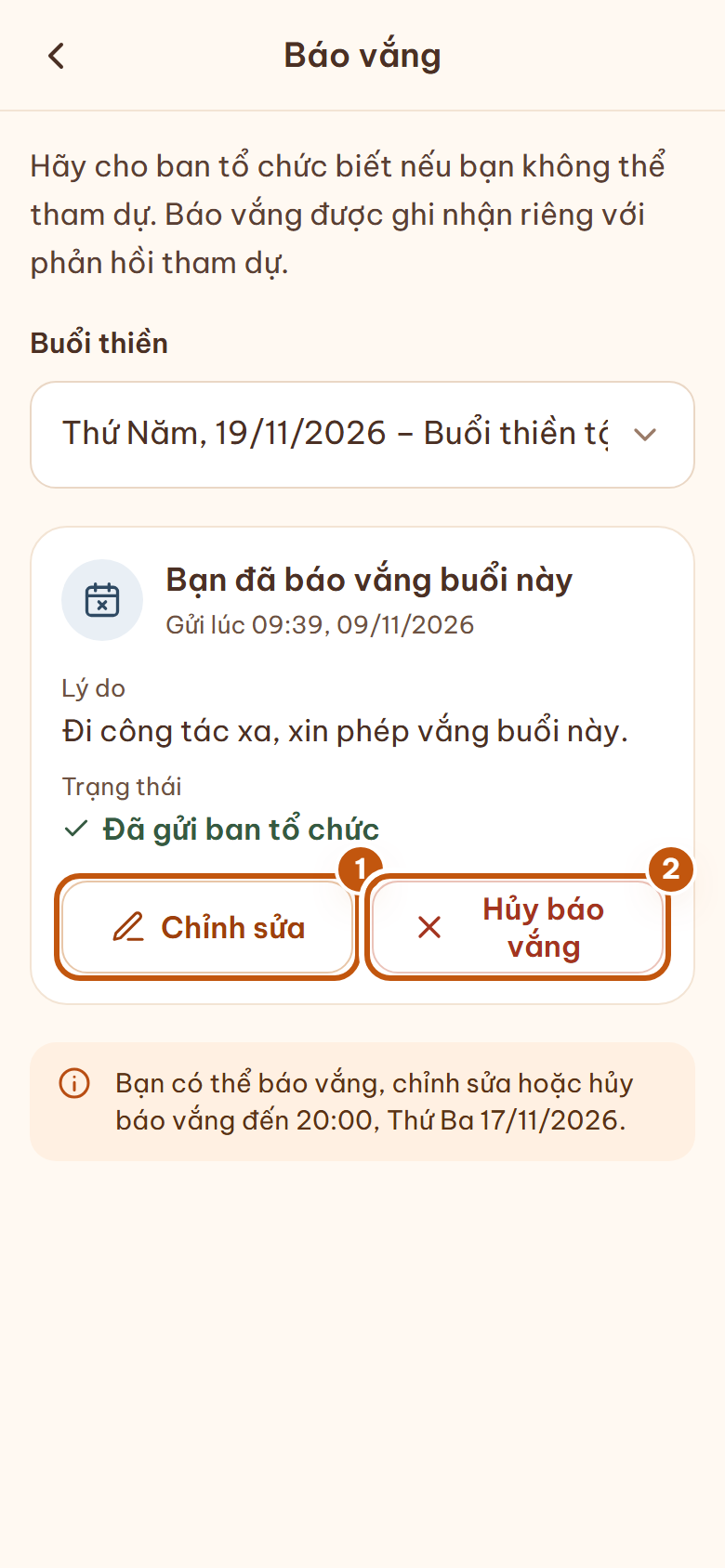
Mở lại Báo vắng và chọn buổi thiền (hoặc chạm Xem trên thẻ Buổi thiền sắp tới). Bạn sẽ thấy Bạn đã báo vắng buổi này, lý do và trạng thái.
- Chạm Chỉnh sửa để sửa lý do, rồi Lưu thay đổi.
- Chạm Hủy báo vắng nếu bạn lại có thể tham dự.
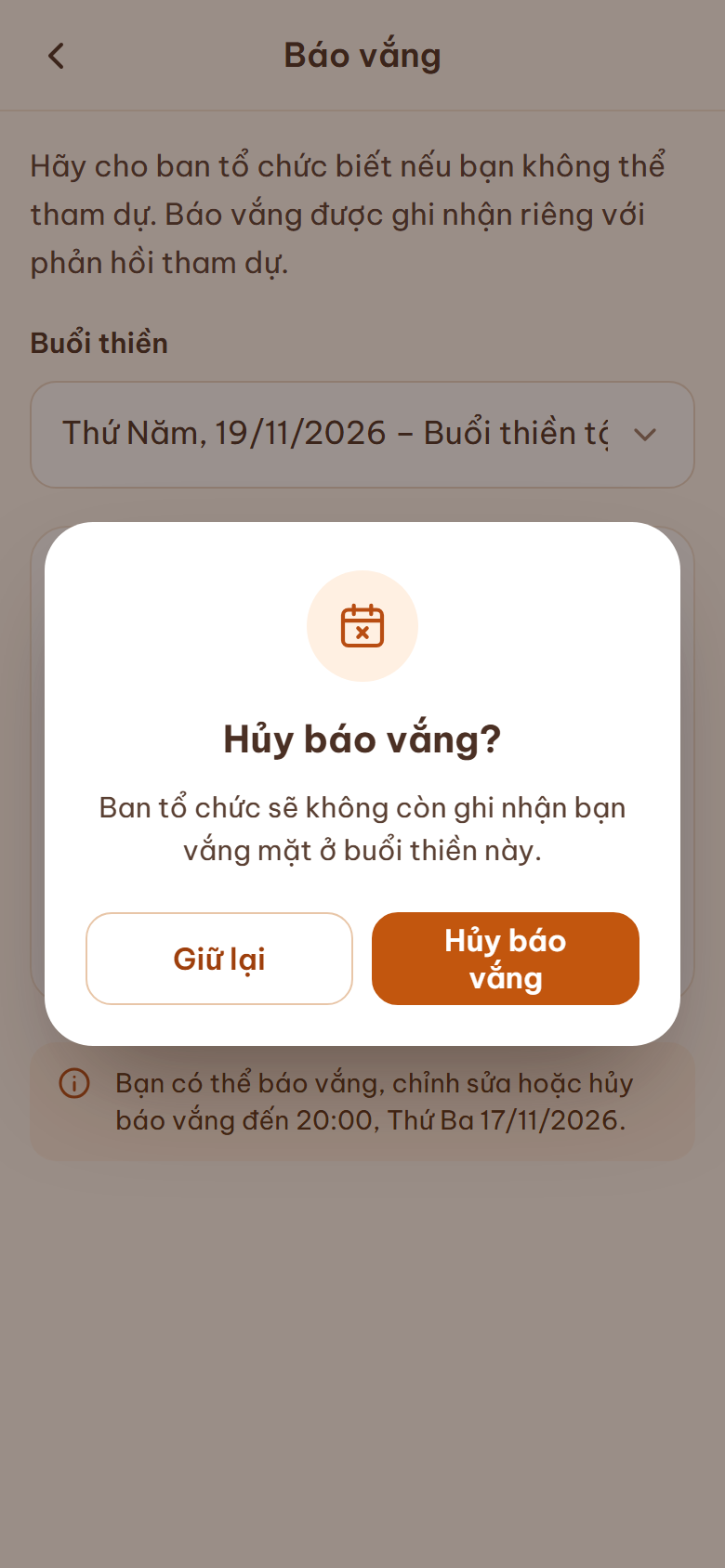
Khi hủy, ứng dụng hỏi lại Hủy báo vắng?. Chạm Hủy báo vắng để xác nhận, hoặc Giữ lại để giữ báo vắng. Sau khi hủy, hãy nhớ phản hồi Tham dự nếu bạn sẽ đến.
Báo vắng có cùng hạn với phản hồi tham dự. Sau hạn, bạn không thể gửi, sửa hay hủy báo vắng trên ứng dụng; hãy liên hệ ban tổ chức. Nếu chưa có buổi thiền nào để báo vắng, màn hình hiện Chưa có buổi thiền để báo vắng.
Chương 8. Mã QR của tôi
Mã QR dùng để check-in khi bạn đến thiền đường.
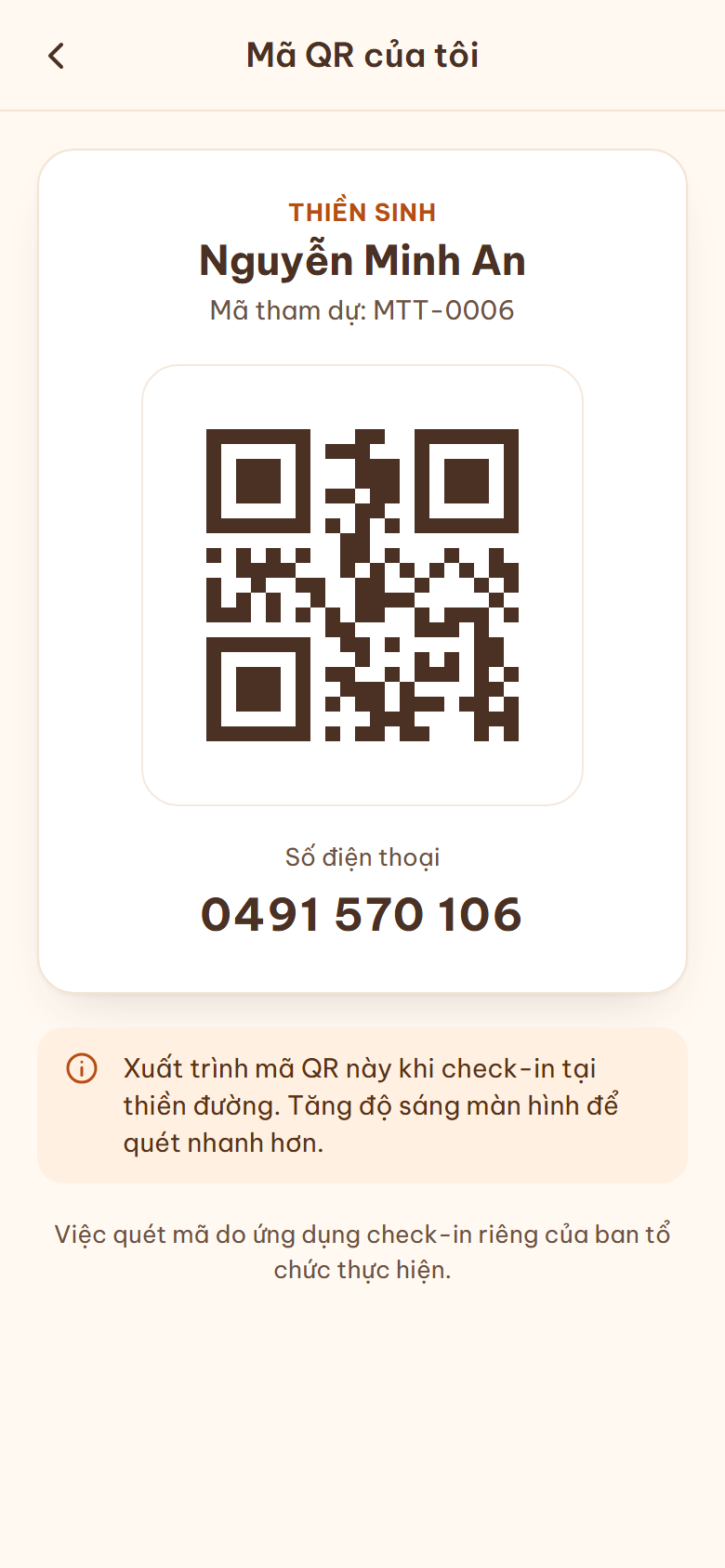
Bước 1: Trên Trang chủ, trong Truy cập nhanh, chạm Mã QR của tôi.
Bước 2: Khi đến thiền đường, đưa màn hình này cho ban tổ chức quét. Tăng độ sáng màn hình để quét nhanh hơn.
Màn hình hiện họ tên, mã tham dự, mã QR và số điện thoại của bạn. Việc quét mã do ứng dụng check-in riêng của ban tổ chức thực hiện.
Nếu màn hình hiện Không tải được mã QR, hãy kiểm tra kết nối mạng rồi mở lại. Nếu hiện Chưa có số điện thoại hợp lệ, hãy liên hệ ban tổ chức để cập nhật số điện thoại.
Mẹo: mở Mã QR của tôi trước khi đến thiền đường, khi điện thoại còn có mạng.
Chương 9. Thông báo
Ban tổ chức gửi thông báo (thay đổi lịch, nhắc nhở, tin tức) qua ứng dụng.
Bước 1: Chạm Thông báo trên thanh điều hướng, hoặc chạm chuông trên Trang chủ.
Bước 2: Chạm vào thông báo để đọc (1). Thông báo chưa đọc được in đậm và ghi Chưa đọc.
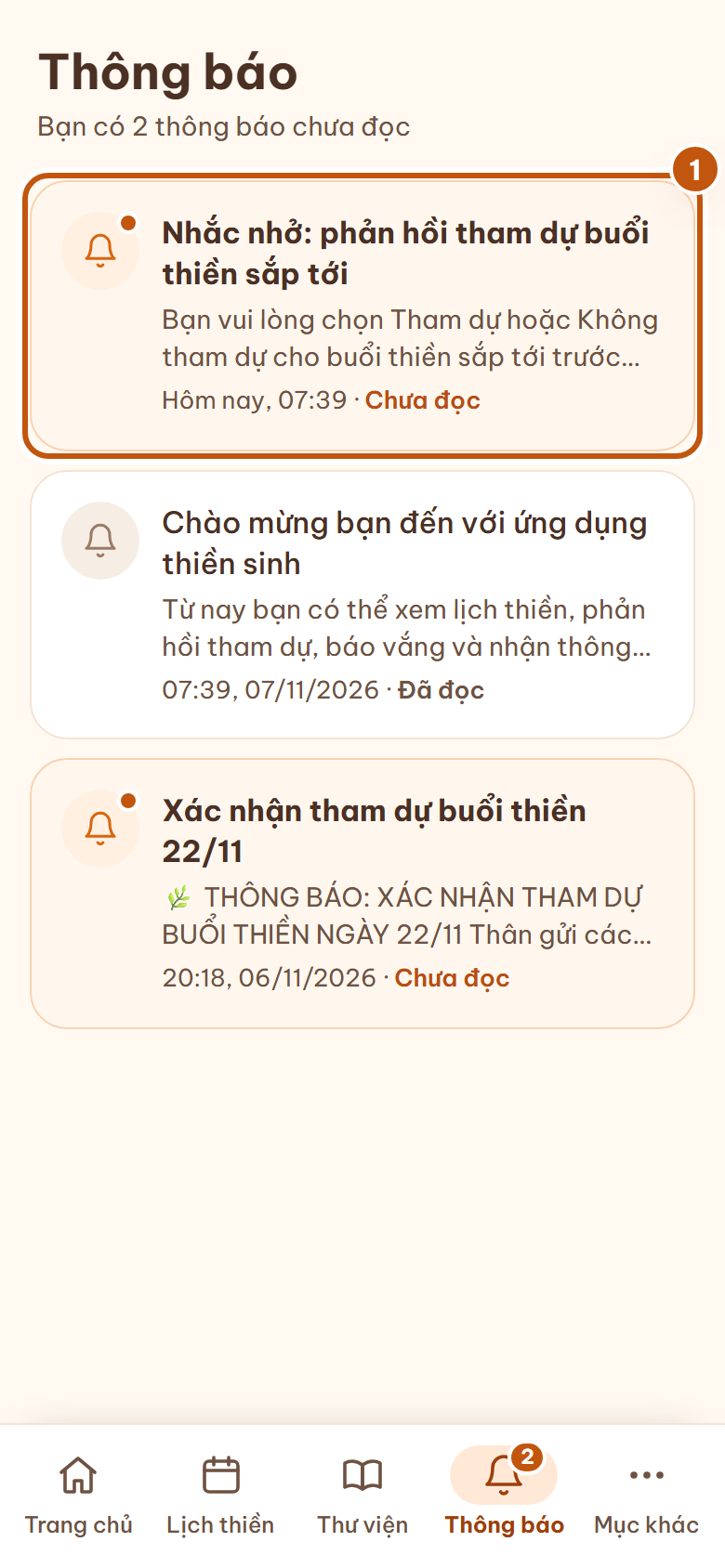
Khi bạn mở thông báo, thông báo được đánh dấu đã đọc. Một số thông báo có nút Xem chi tiết buổi thiền để mở buổi thiền liên quan.
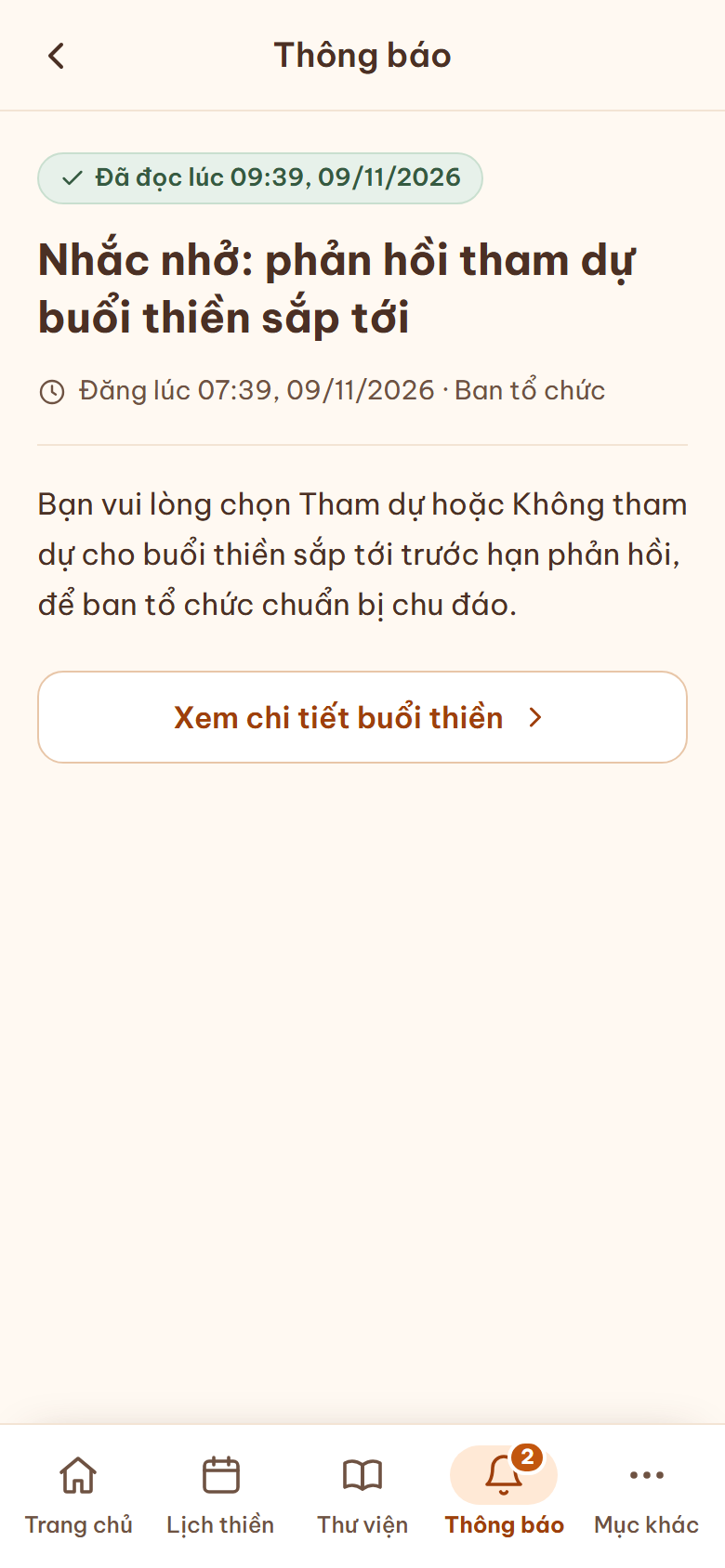
Lưu ý:
- Ứng dụng không gửi thông báo đẩy đến điện thoại. Bạn hãy mở ứng dụng thường xuyên để xem thông báo mới; số trên chuông và trên mục Thông báo cho biết số thông báo chưa đọc.
- Nếu ban tổ chức thu hồi một thông báo, thông báo đó sẽ không còn hiển thị.
Chương 10. Thư viện, Thông tin khóa thiền và Tiện ích
Thư viện
Thư viện chứa tài liệu, bài giảng và hướng dẫn cho khóa thiền, ví dụ Hướng dẫn chuẩn bị, Nội quy thiền đường hay Câu hỏi thường gặp.
Bước 1: Chạm Thư viện trên thanh điều hướng.
Bước 2: Chạm vào tài liệu muốn đọc.
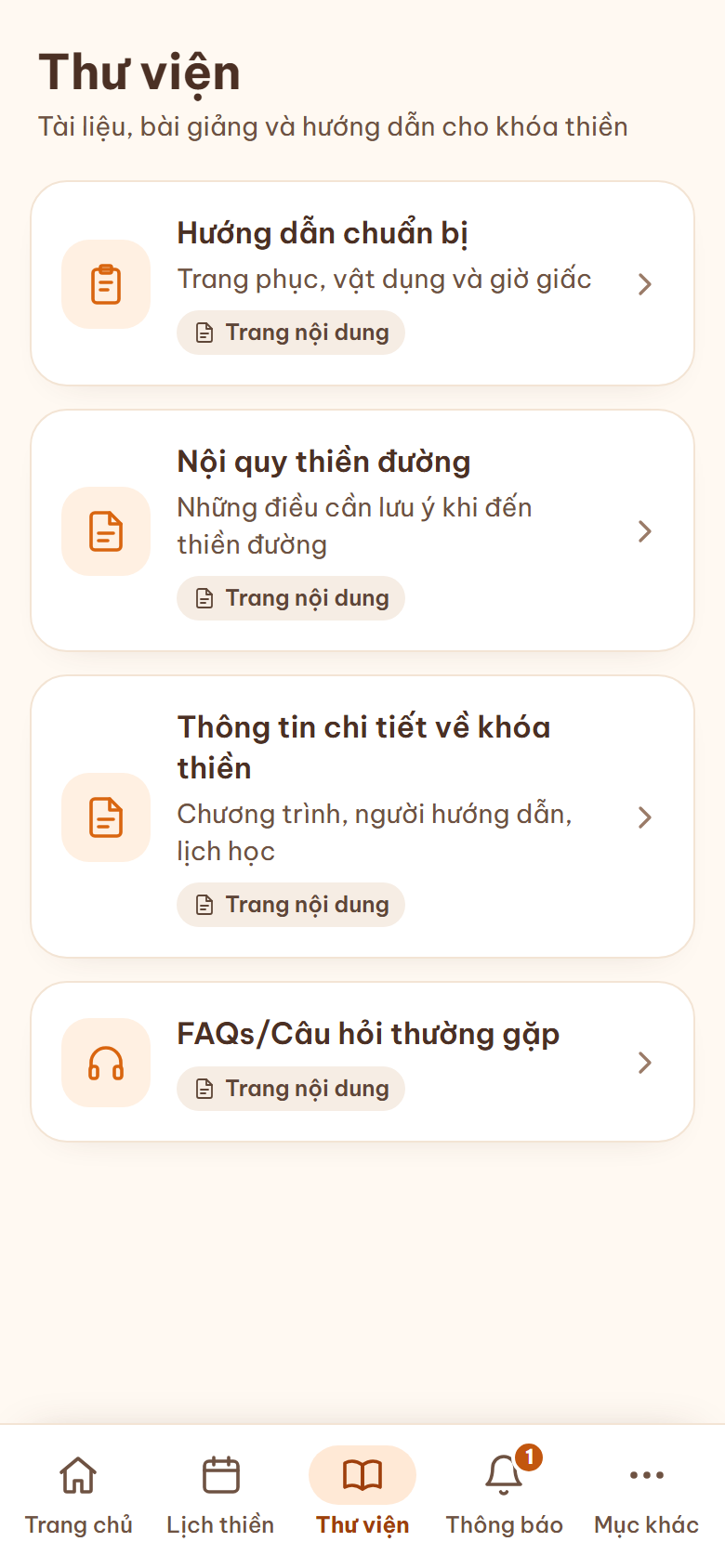
Tài liệu ghi Trang nội dung sẽ mở ngay trong ứng dụng. Một số tài liệu nằm trên trang bên ngoài: ứng dụng sẽ mở trang đó trong tab mới (nút Mở trang hoặc Mở trong tab mới).
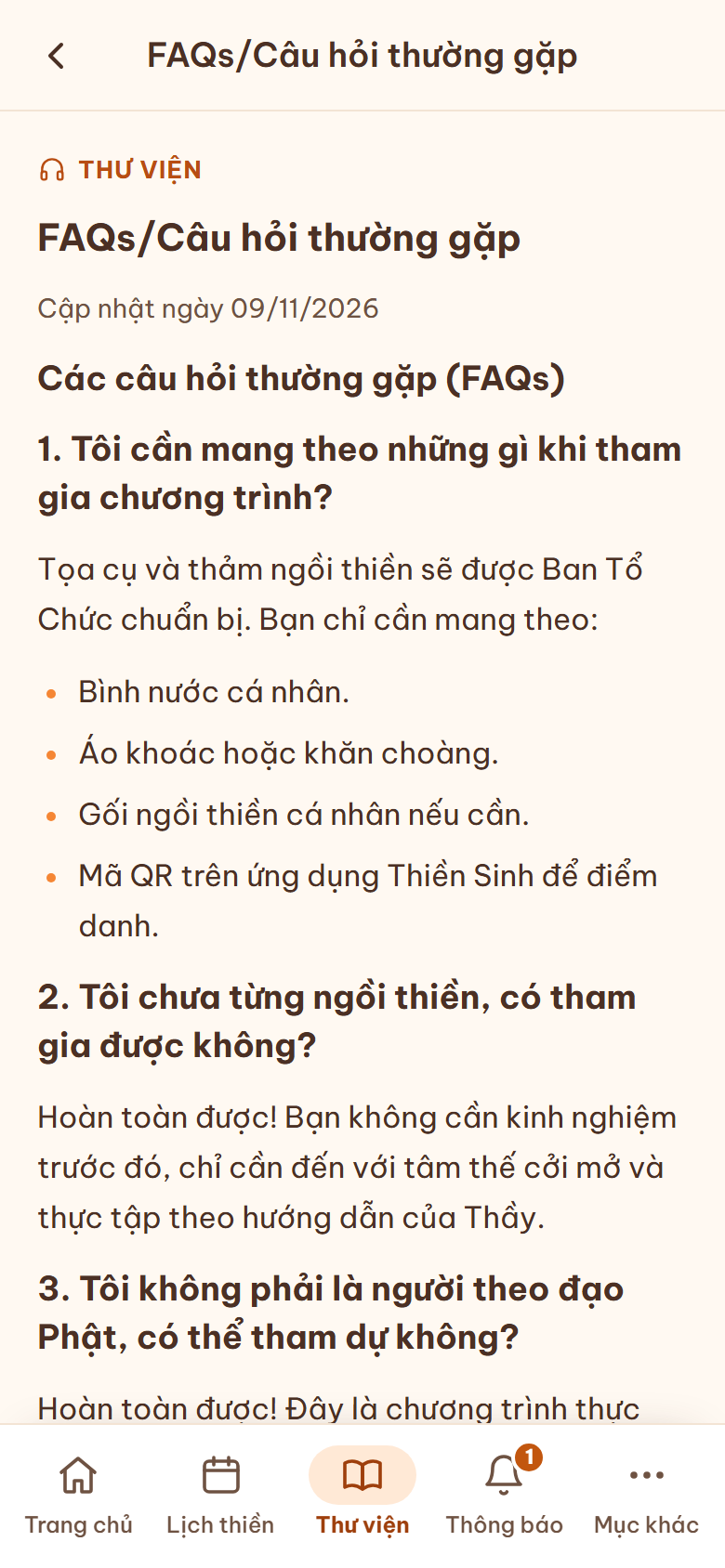
Thông tin khóa thiền
Khi ban tổ chức đăng trang thông tin khóa thiền, nút Thông tin khóa thiền sẽ hiện trong Truy cập nhanh trên Trang chủ. Trang này cũng nằm trong Thư viện.
Tiện ích
Tiện ích là các liên kết hữu ích do ban tổ chức cung cấp.
Bước 1: Trên Trang chủ, trong Truy cập nhanh, chạm Tiện ích.
Bước 2: Chạm vào tiện ích muốn mở. Tiện ích ghi Mở trang ngoài sẽ mở trong tab mới.
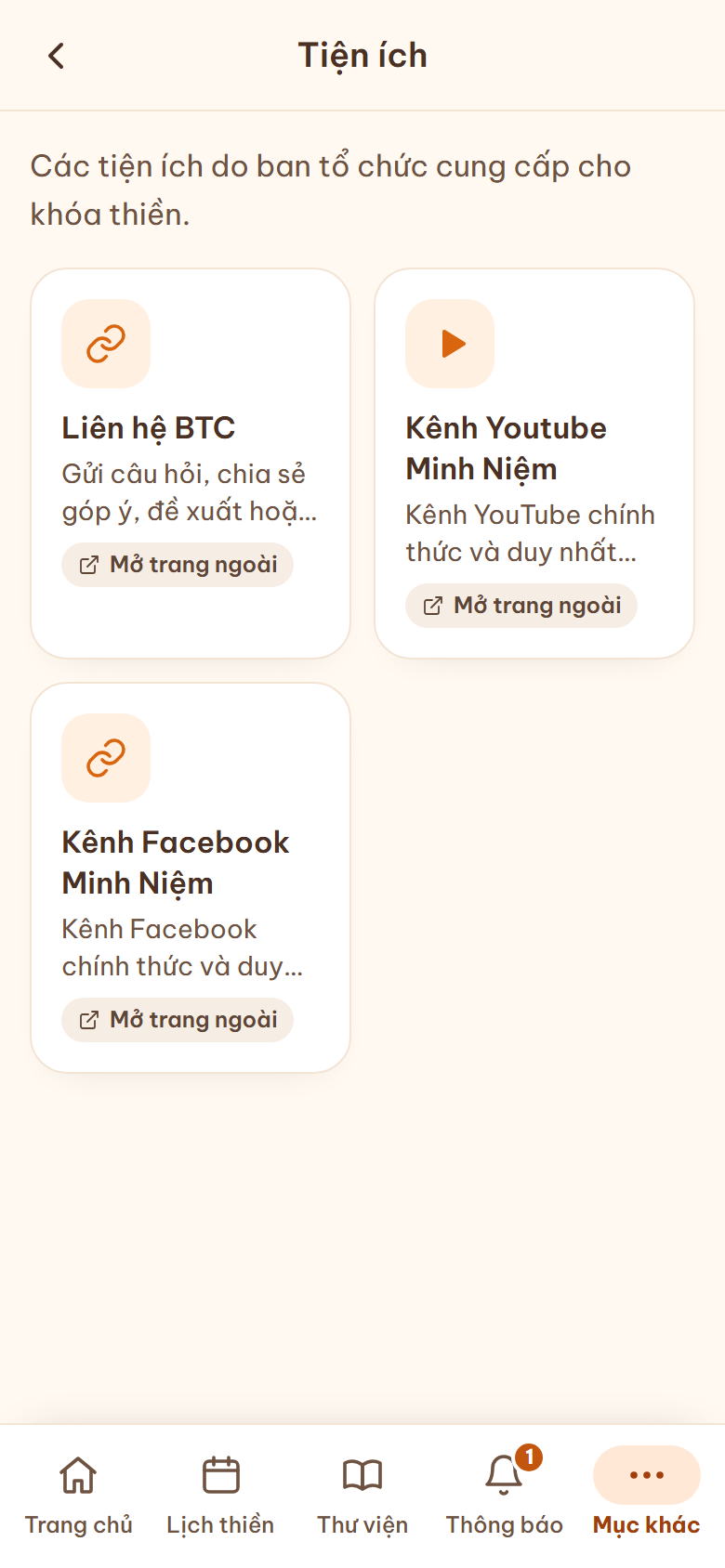
Nội dung Thư viện và Tiện ích do ban tổ chức cập nhật, nên có thể khác với hình minh họa.
Chương 11. Mục khác và Hồ sơ cá nhân
Mục khác
Chạm Mục khác trên thanh điều hướng để:
- xem hồ sơ của bạn (chạm vào thẻ có tên bạn);
- mở Hướng dẫn sử dụng, tức hướng dẫn bạn đang đọc;
- xem hướng dẫn cài ứng dụng lên điện thoại (Chương 3);
- Đăng xuất (Chương 2).
Cuối trang ghi phiên bản ứng dụng.
Hồ sơ cá nhân
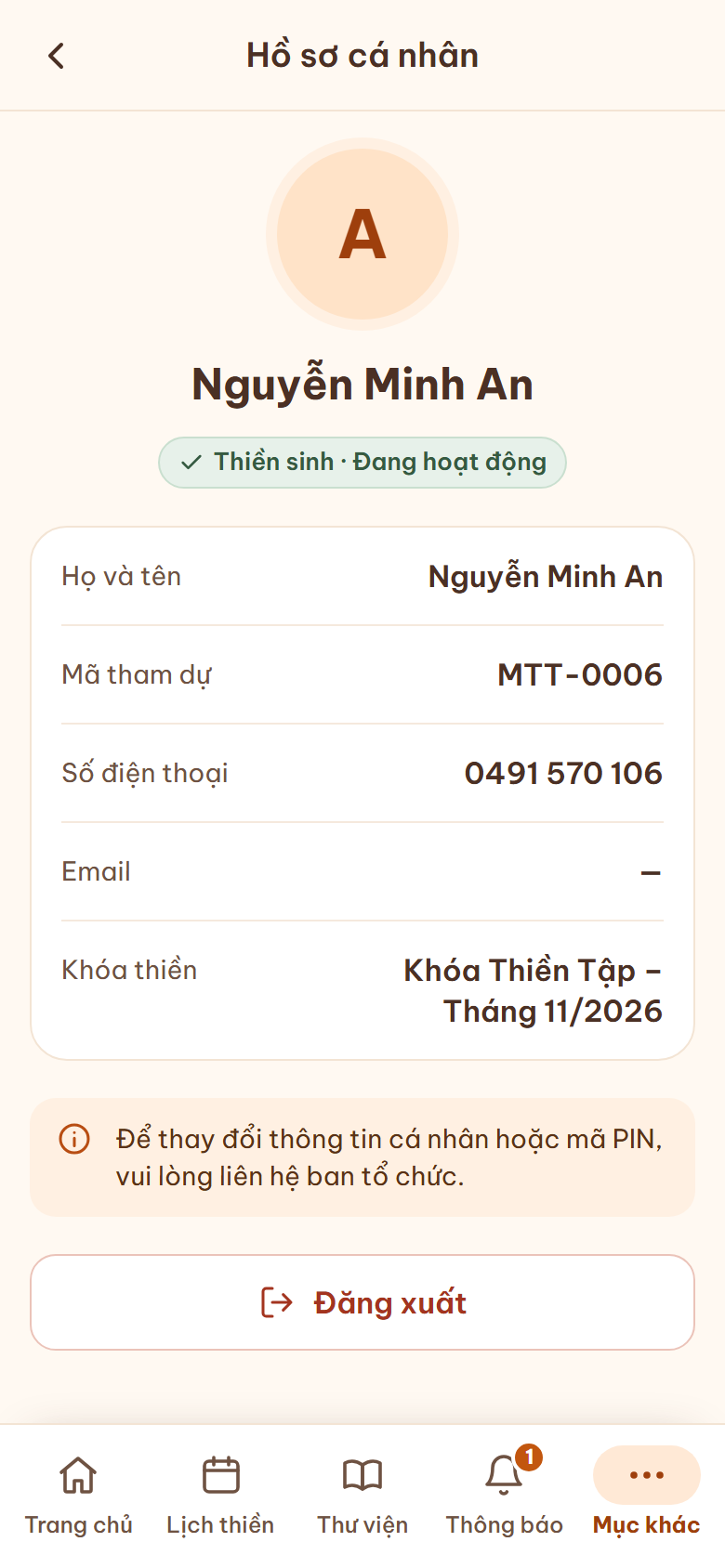
Hồ sơ cá nhân hiện họ và tên, mã tham dự, số điện thoại, email và khóa thiền của bạn. Bạn chỉ có thể xem, không sửa được. Để thay đổi thông tin cá nhân hoặc mã PIN, vui lòng liên hệ ban tổ chức.
Chương 12. Khi không có mạng
Ứng dụng cần kết nối mạng để hiện thông tin. Khi mất mạng, ứng dụng hiện Không có kết nối mạng.
Bước 1: Kiểm tra Wi-Fi hoặc dữ liệu di động.
Bước 2: Chạm Thử lại. Khi có mạng trở lại, ứng dụng mở lại trang bạn đang xem.
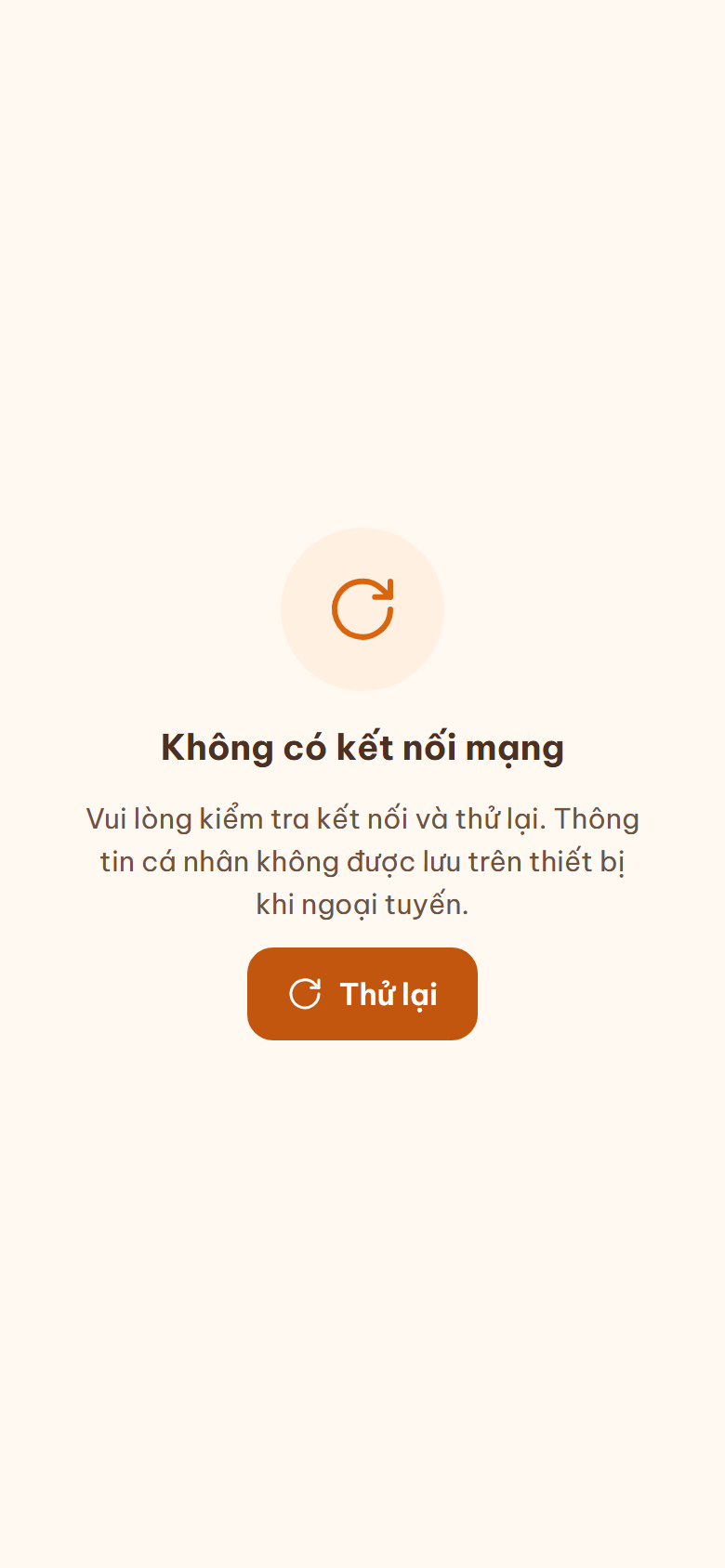
Vì lý do bảo mật, thông tin cá nhân (như mã QR, phản hồi, thông báo) không được lưu trên điện thoại để xem khi không có mạng.
Chương 13. Câu hỏi thường gặp
Phần này chỉ nói về cách dùng ứng dụng. Các câu hỏi về chương trình thiền tập (mang theo gì, giờ giấc, đến trễ…) có trong Thư viện → FAQs/Câu hỏi thường gặp.
Tôi nhập đúng số điện thoại và mã PIN nhưng vẫn không đăng nhập được?
Kiểm tra lại số điện thoại có đúng là số đã đăng ký không. Nếu đã thử nhiều lần, hãy chờ khoảng 15 phút rồi thử lại. Nếu vẫn không được, tài khoản có thể đã bị khóa: hãy liên hệ ban tổ chức qua Viber (Chương 14).
Tôi quên mã PIN thì làm sao?
Chạm Quên mã PIN? trên trang đăng nhập, rồi Mở nhóm Viber để nhờ ban tổ chức cấp lại (Chương 2).
Tôi có tự đổi mã PIN hay thông tin cá nhân được không?
Không. Mã PIN và thông tin cá nhân do ban tổ chức quản lý; hãy liên hệ ban tổ chức nếu cần thay đổi.
Vì sao ứng dụng bắt tôi đăng nhập lại?
Phiên đăng nhập kết thúc khi bạn không mở ứng dụng khoảng 30 ngày, khi ban tổ chức cấp lại mã PIN, hoặc khi bạn đăng xuất. Hãy đăng nhập lại như bình thường.
Trang chủ ghi "Chưa có buổi thiền sắp tới".
Ban tổ chức chưa công bố buổi thiền tiếp theo. Bạn vẫn có thể xem các buổi đã qua trong Lịch thiền → Đã qua.
Tôi không bấm được Tham dự / Không tham dự nữa.
Đã quá hạn phản hồi của buổi thiền đó. Nếu cần thay đổi, hãy liên hệ ban tổ chức.
Chọn "Không tham dự" và gửi "Báo vắng" khác nhau thế nào?
Kết quả như nhau: ban tổ chức nhận được lý do vắng mặt của bạn và phản hồi của bạn là Không tham dự. Mục Báo vắng tiện hơn khi bạn muốn báo vắng cho một buổi thiền xa hơn buổi sắp tới.
Mã QR không hiện.
Kiểm tra kết nối mạng rồi mở lại Mã QR của tôi. Nên mở mã QR trước khi đến thiền đường.
Vì sao tôi không nhận được thông báo trên màn hình khóa?
Ứng dụng không gửi thông báo đẩy. Hãy mở ứng dụng để xem; số trên chuông cho biết số thông báo chưa đọc.
Ứng dụng báo "Không có kết nối mạng".
Kiểm tra Wi-Fi hoặc dữ liệu di động rồi chạm Thử lại (Chương 12).
Ứng dụng báo "Không tìm thấy trang" hoặc "Đã có lỗi xảy ra".
Chạm Về trang chủ hoặc Thử lại. Nếu lỗi lặp lại, hãy báo cho ban tổ chức.
Chương 14. Liên hệ hỗ trợ
- Nhóm Viber hỗ trợ: https://mientinhthucmelbourne.org/it-support (cũng là nút Mở nhóm Viber trong Quên mã PIN?)
- Trang Liên hệ: https://dangky.mientinhthucmelbourne.org/lien-he
- Địa chỉ ứng dụng: https://thiensinh.mientinhthucmelbourne.org
Khi liên hệ, hãy cho ban tổ chức biết họ tên và số điện thoại đã đăng ký. Không gửi mã PIN của bạn cho bất kỳ ai.
Bạn có thể mở lại hướng dẫn này bất cứ lúc nào từ Mục khác → Hướng dẫn sử dụng, hoặc từ liên kết Hướng dẫn sử dụng trên trang đăng nhập.
Hướng dẫn sử dụng ứng dụng thiền sinh · phiên bản 1.0 · 08/11/2026